
 Español
 English
 Deutsch
 Português
Configurez votre nouvel inthesk avec Android
Bienvenue dans la communauté inthesk !
Ces étapes vous guideront tout au long du processus de configuration de votre inthesk :
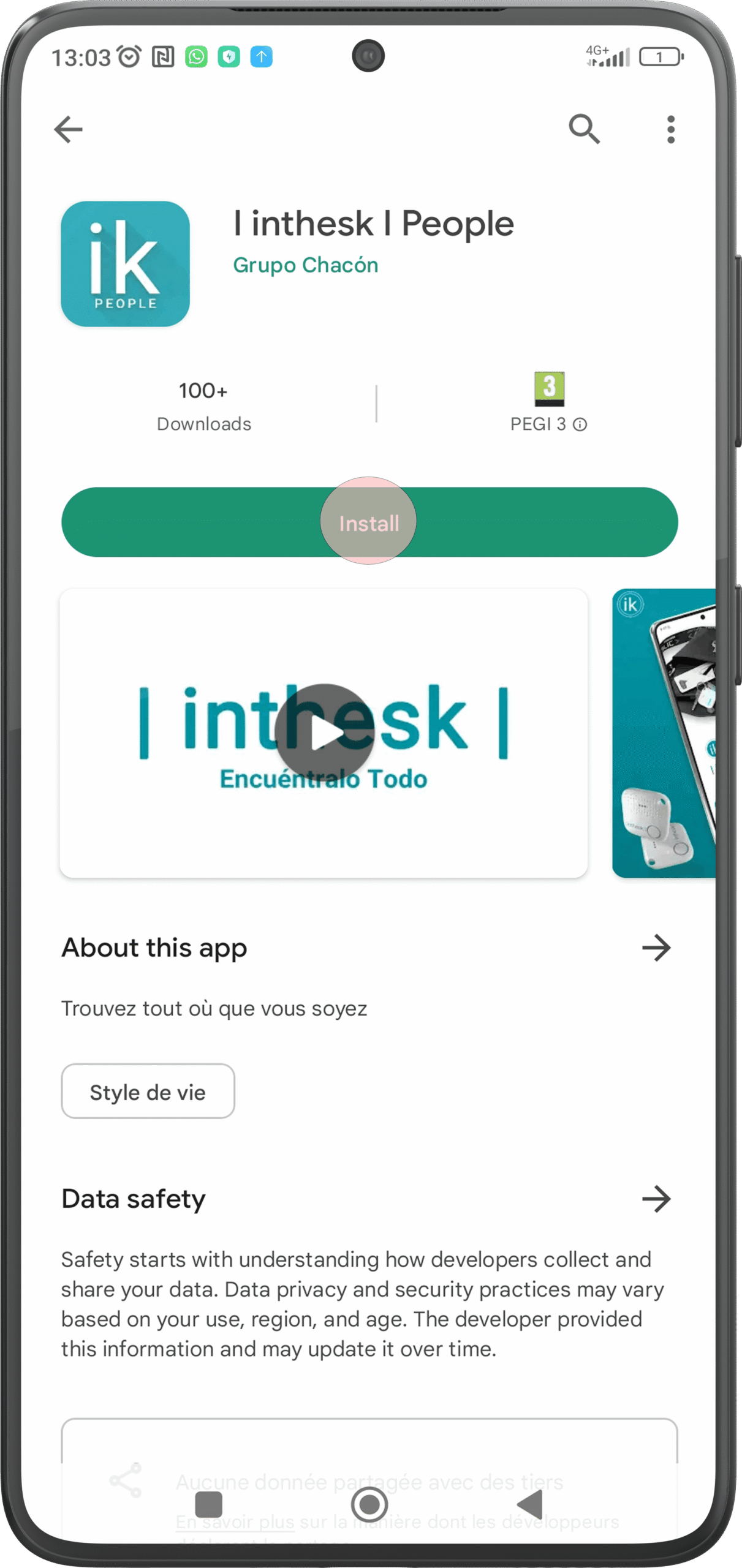
1. Téléchargez l’application | inthesk | Personnes. Accédez au Google Play Store, téléchargez et installez l’application mobile | inthesk | People.
2. Créer un compte / Se connecter
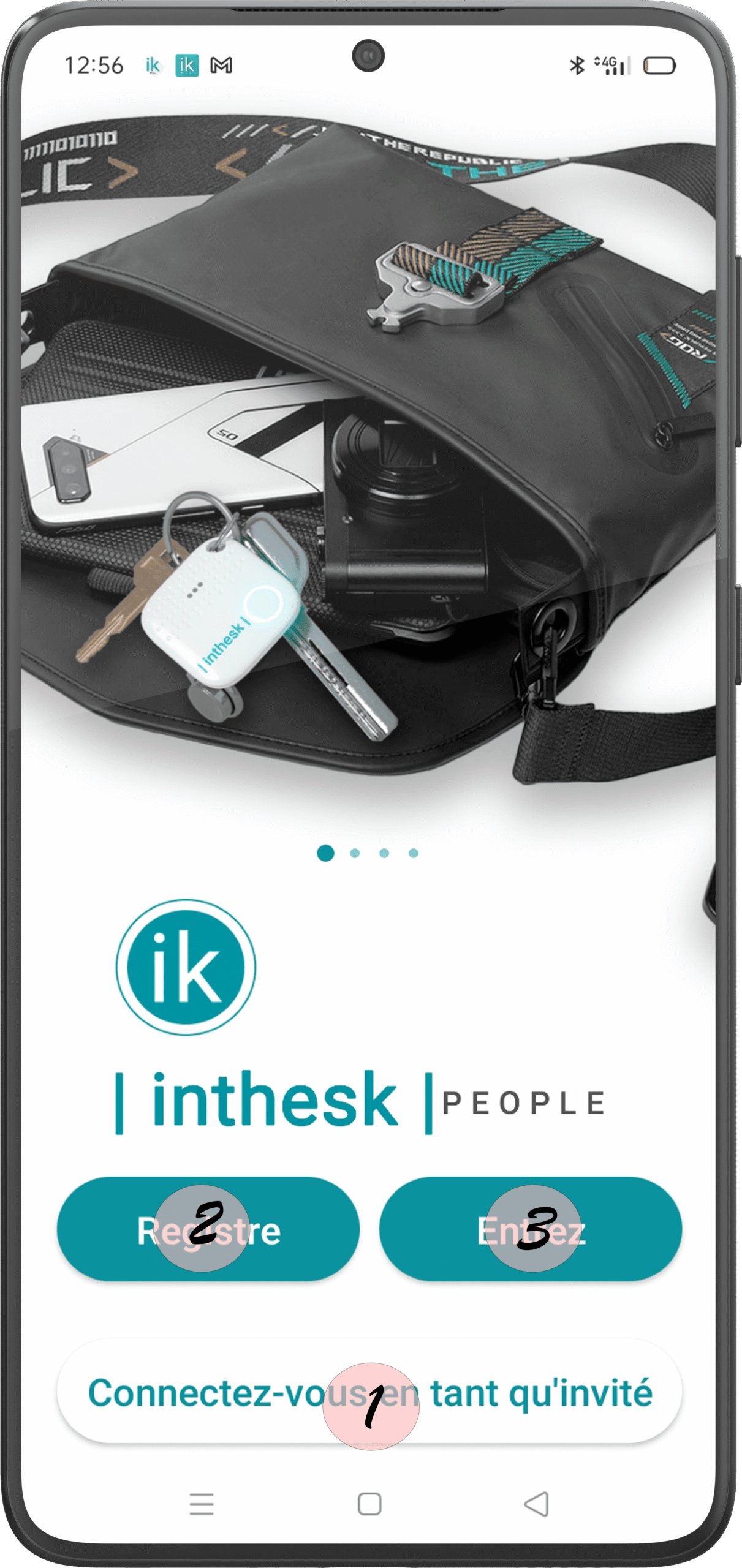
Lorsque vous ouvrez l’application pour la première fois, vous verrez cet écran d’instructions. Créez un compte (2) ou, si vous avez déjà un compte, sélectionnez « Entrez » (3). De plus, si vous n’avez pas acheté d’appareil ik, vous pouvez vous connecter en tant qu’invité (1) pour aider la communauté.
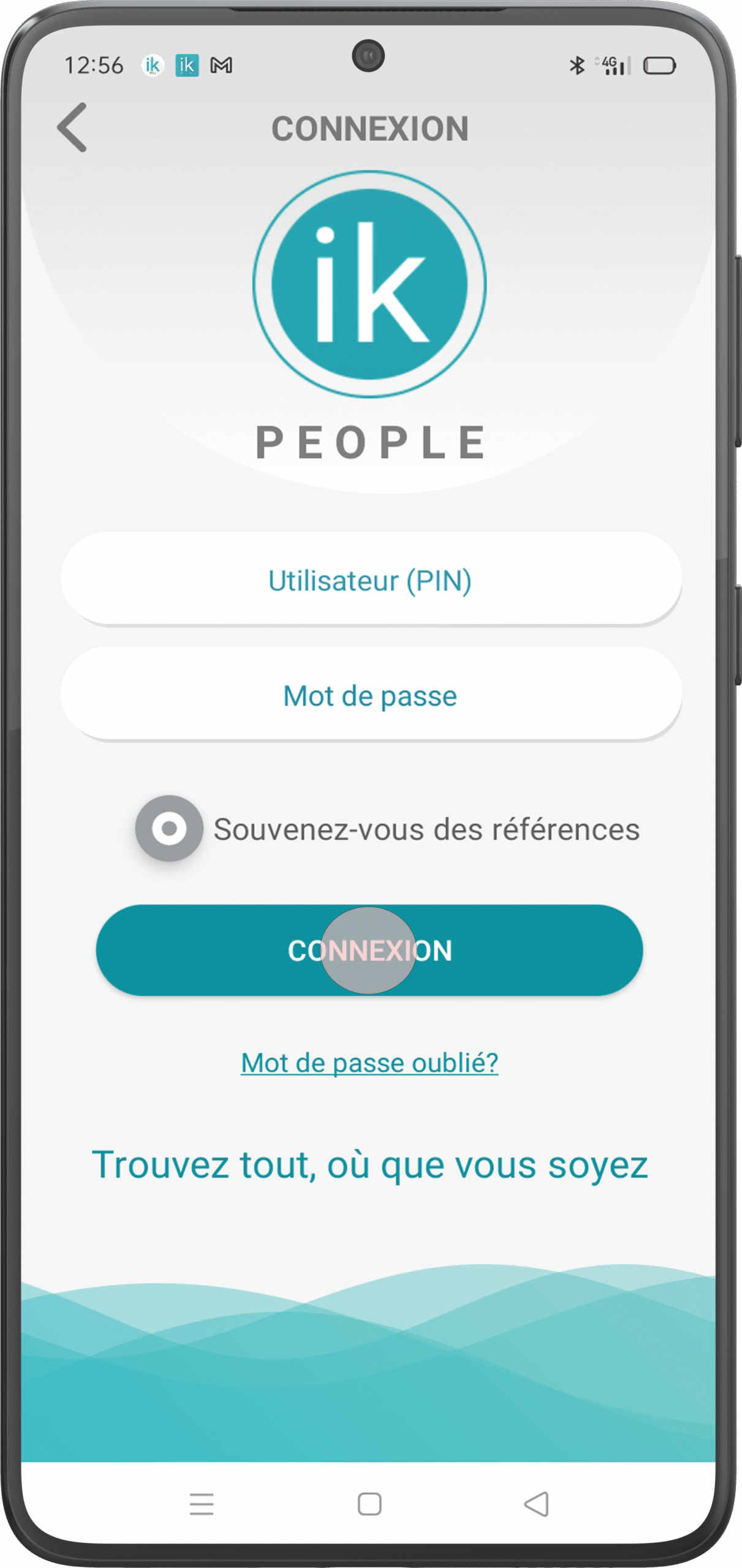
Option 2.
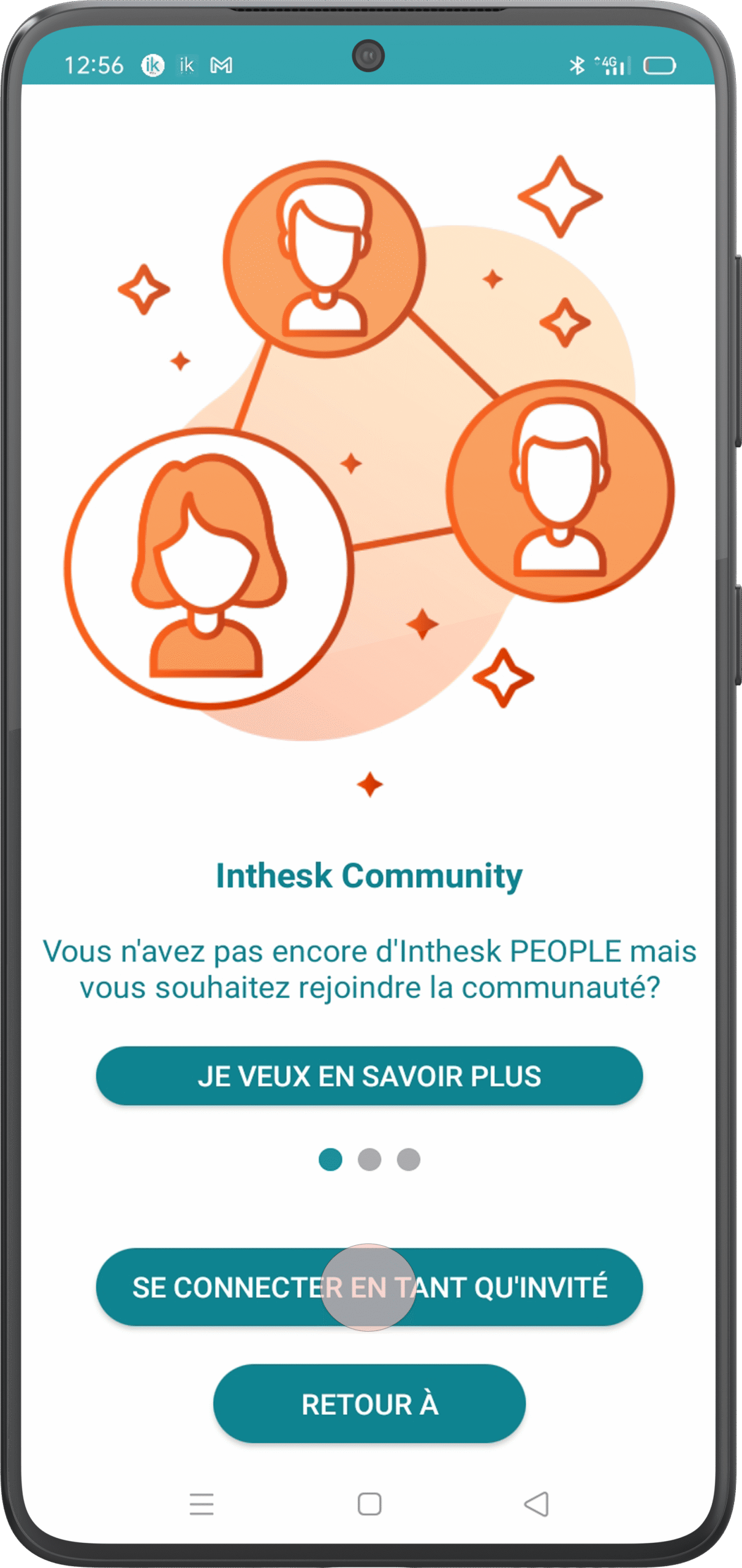
Mode Invité
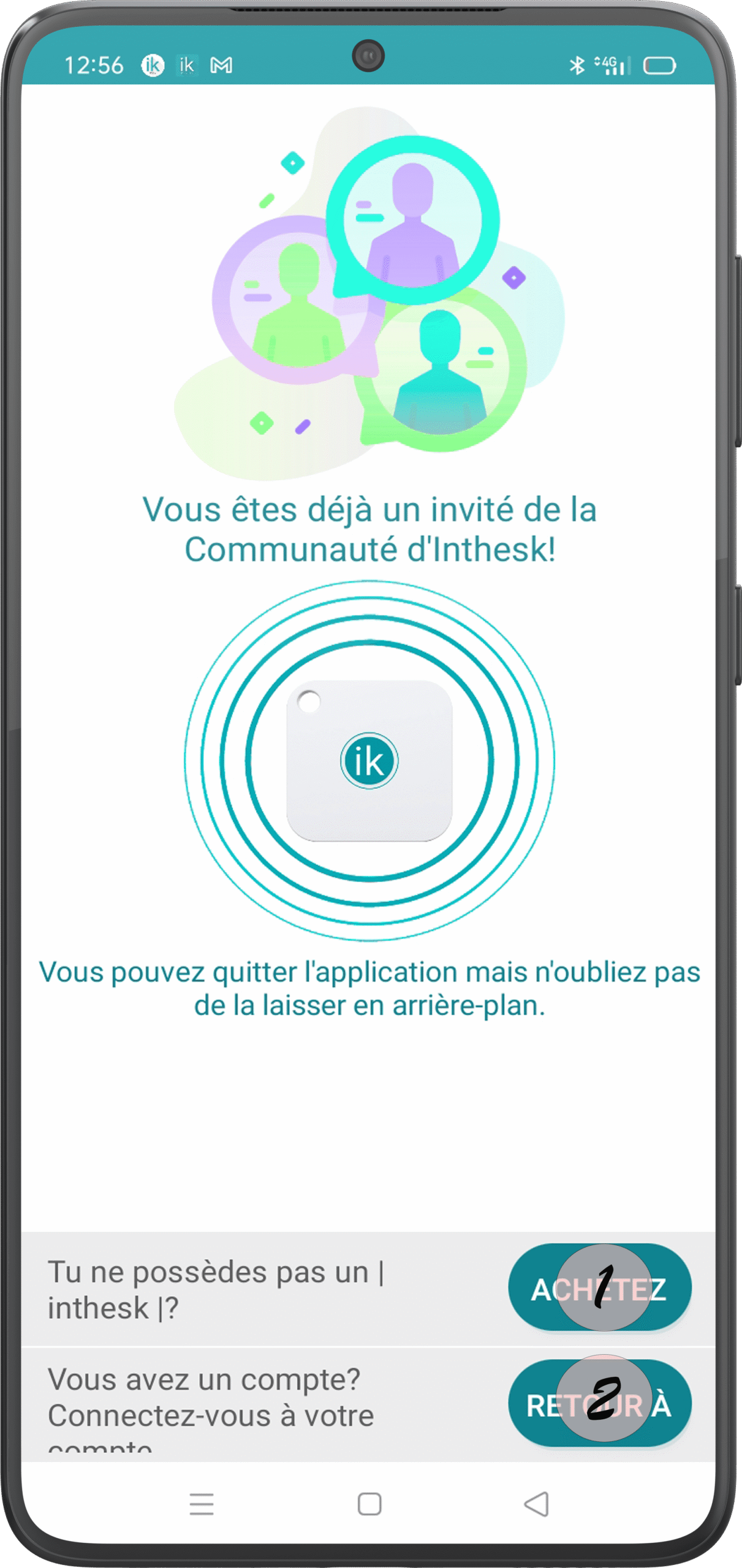
En cliquant sur le bouton « Entrez en tant qu’invité », vous accéderez à un écran où il vous sera indiqué que vous pouvez utiliser votre appareil mobile pour aider la communauté | inthesk | pour retrouver les appareils perdus.
De plus, vous aurez la possibilité d’accéder à notre site Web et d’obtenir votre propre appareil ik (1). Si vous avez déjà un compte, vous pouvez revenir à l’écran précédent pour vous connecter (2).
Option 1.
Attention pour nouvel utilisateur
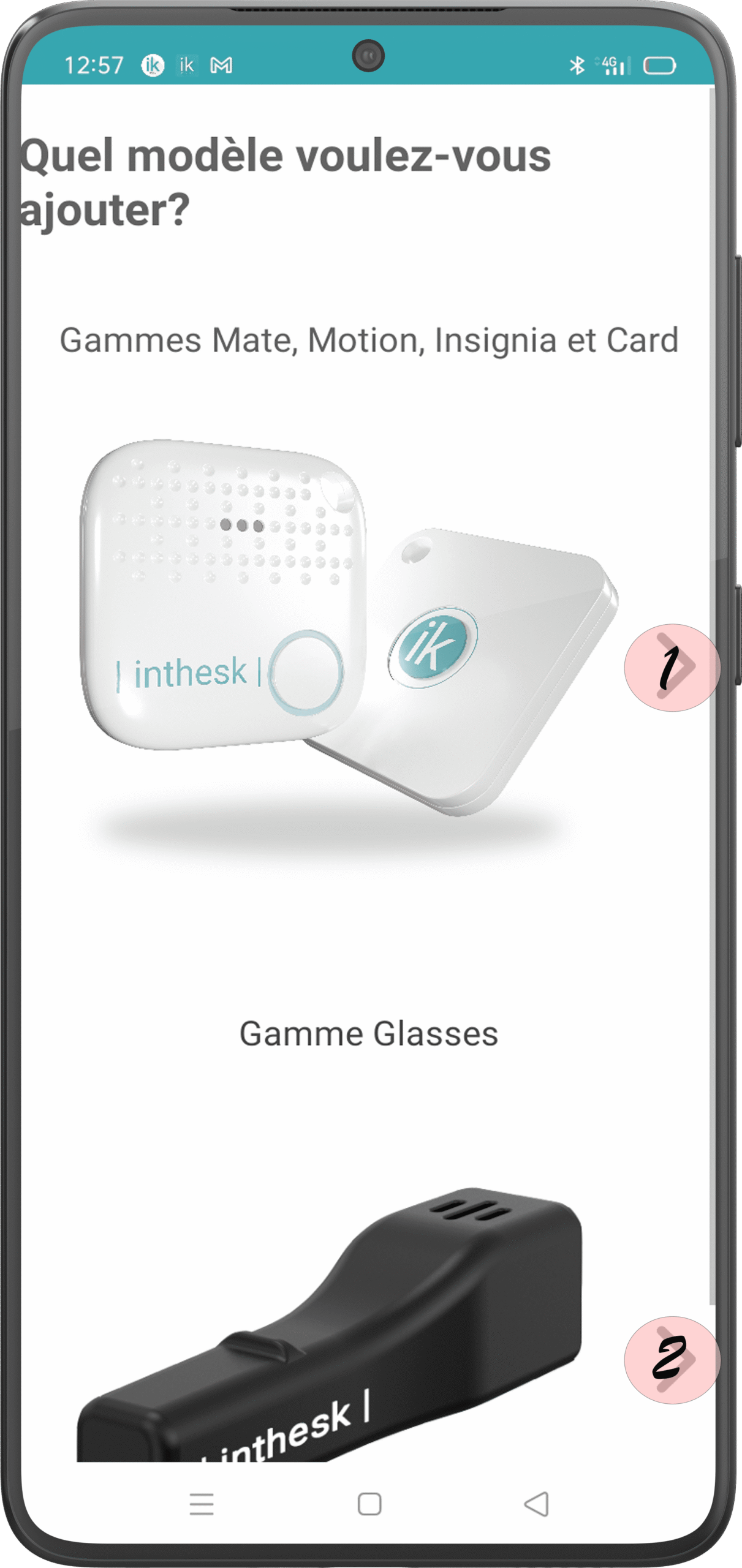
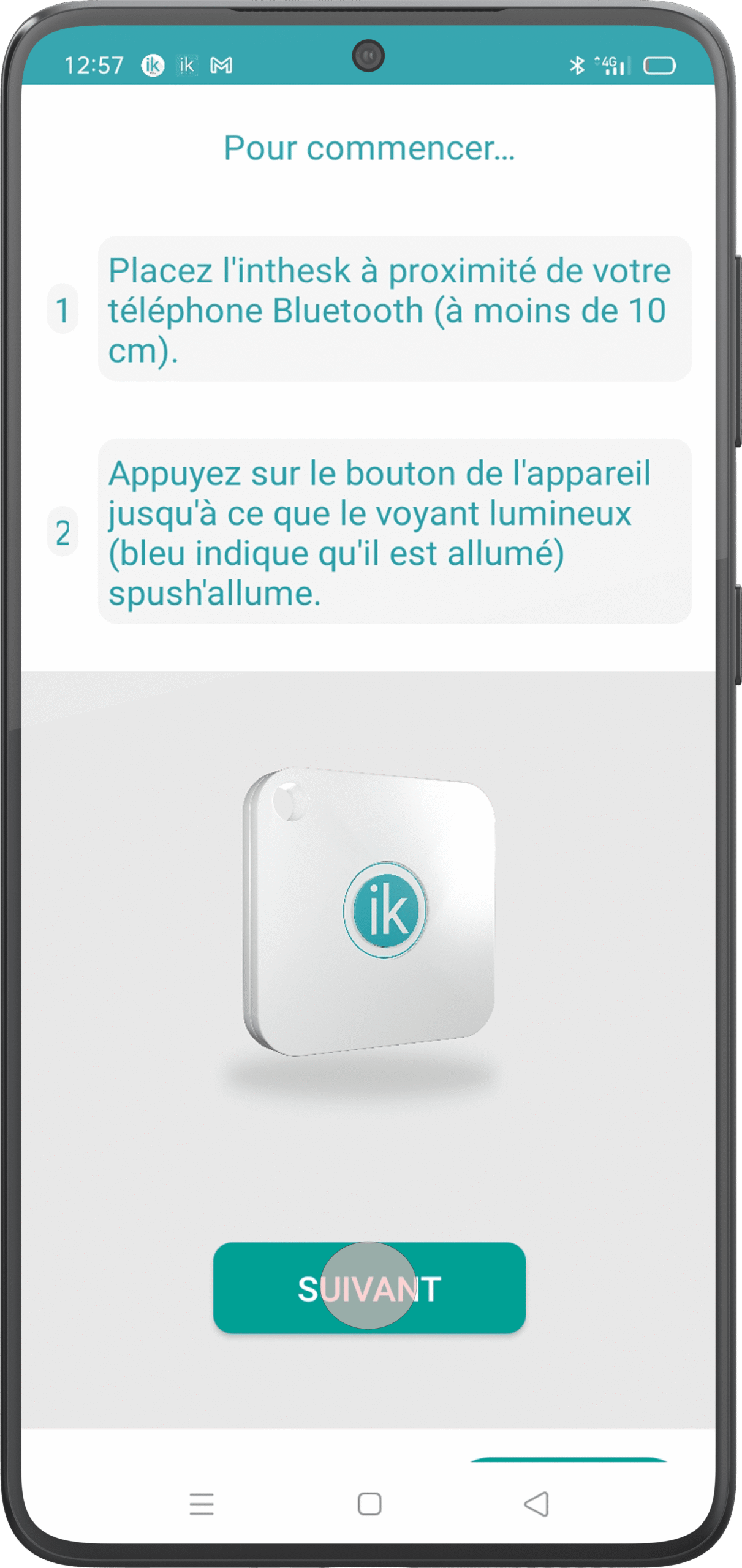
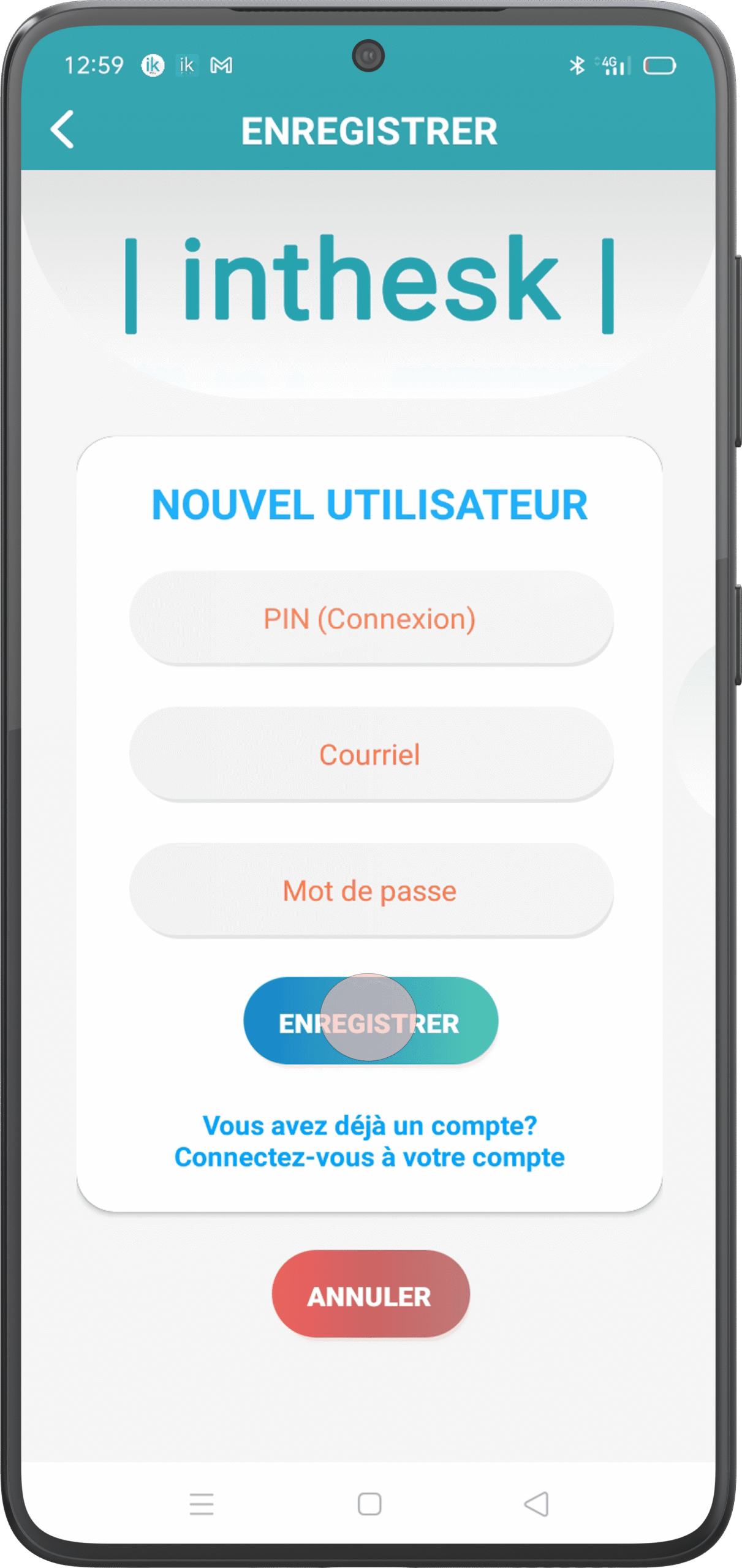
Si vous vous inscrivez pour la première fois, alors lorsque vous cliquerez sur le bouton « Registre » (2), la première chose qui apparaîtra sera d’ajouter votre inthesk nouvellement acquis. Vous devez d’abord sélectionner le modèle que vous possédez et le coupler avec votre téléphone portable. Continuez ensuite le processus d’inscription avec vos données personnelles.
Option 2.
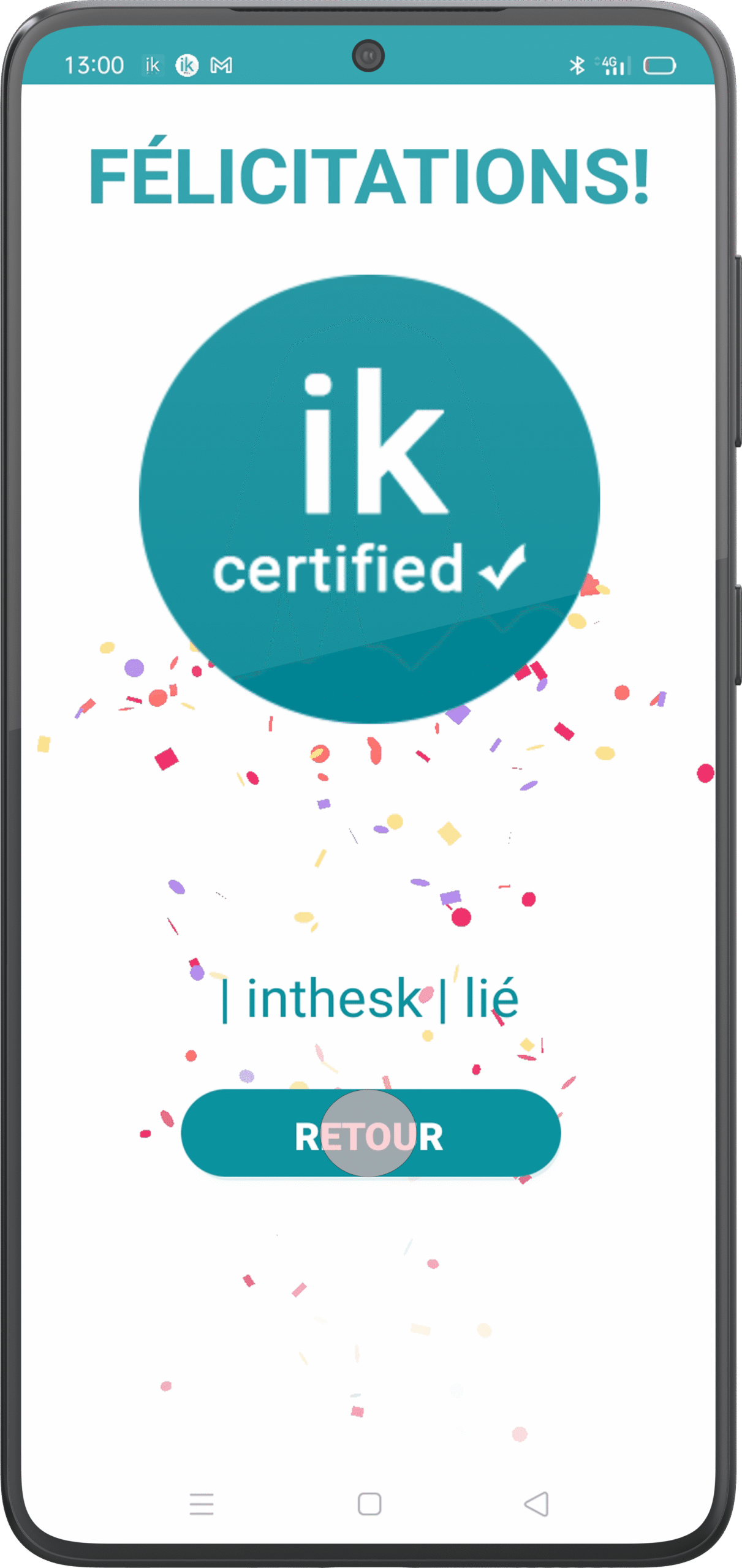
Comment on l’utilise
Une fois l’appareil configuré correctement, un petit guide apparaîtra qui vous apprendra à l’utiliser rapidement et simplement, il vous suffit de suivre les étapes indiquées.
Si vous savez déjà comment l’utiliser, vous pouvez ignorer ce didacticiel en cliquant simplement sur le bouton que vous trouverez dans le coin inférieur droit.
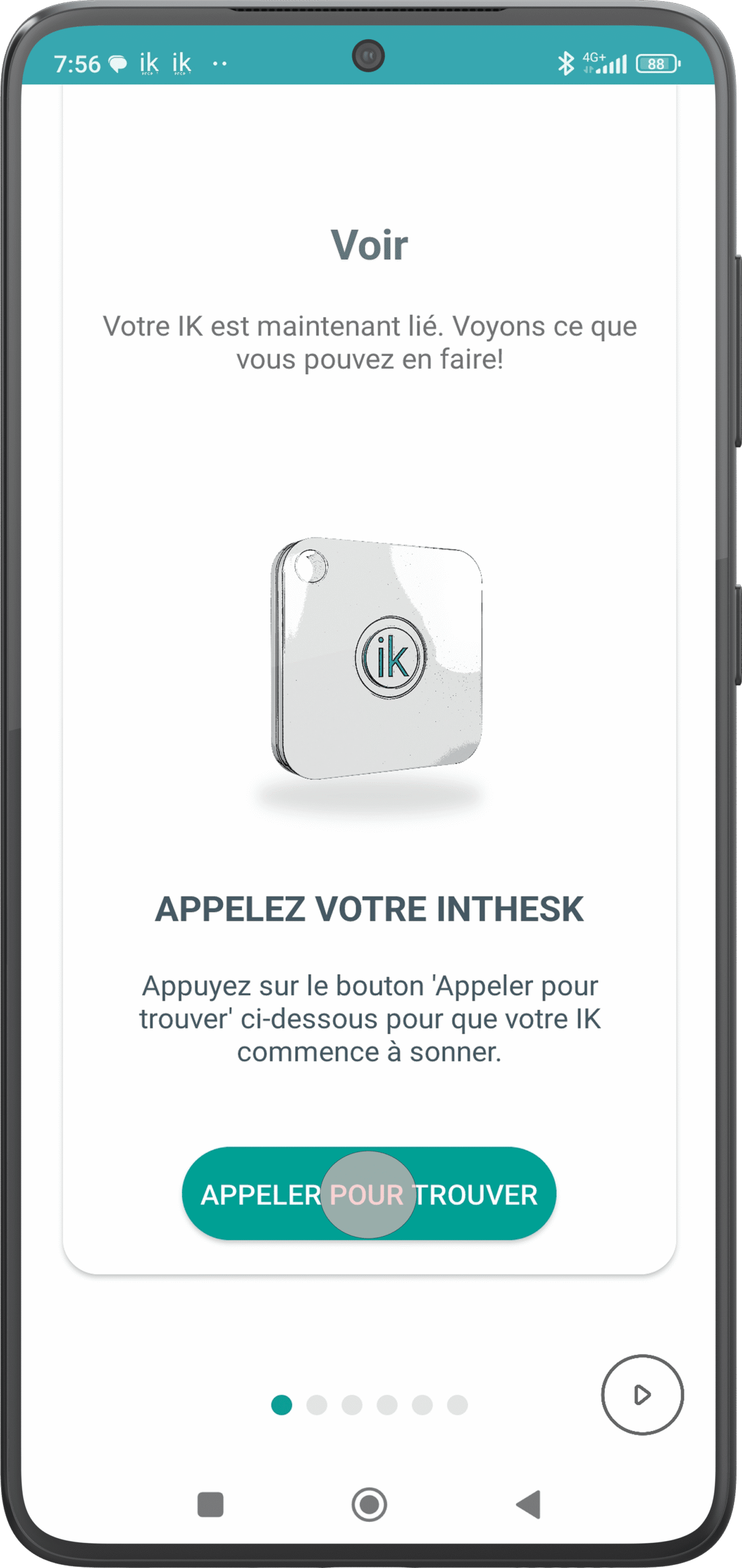
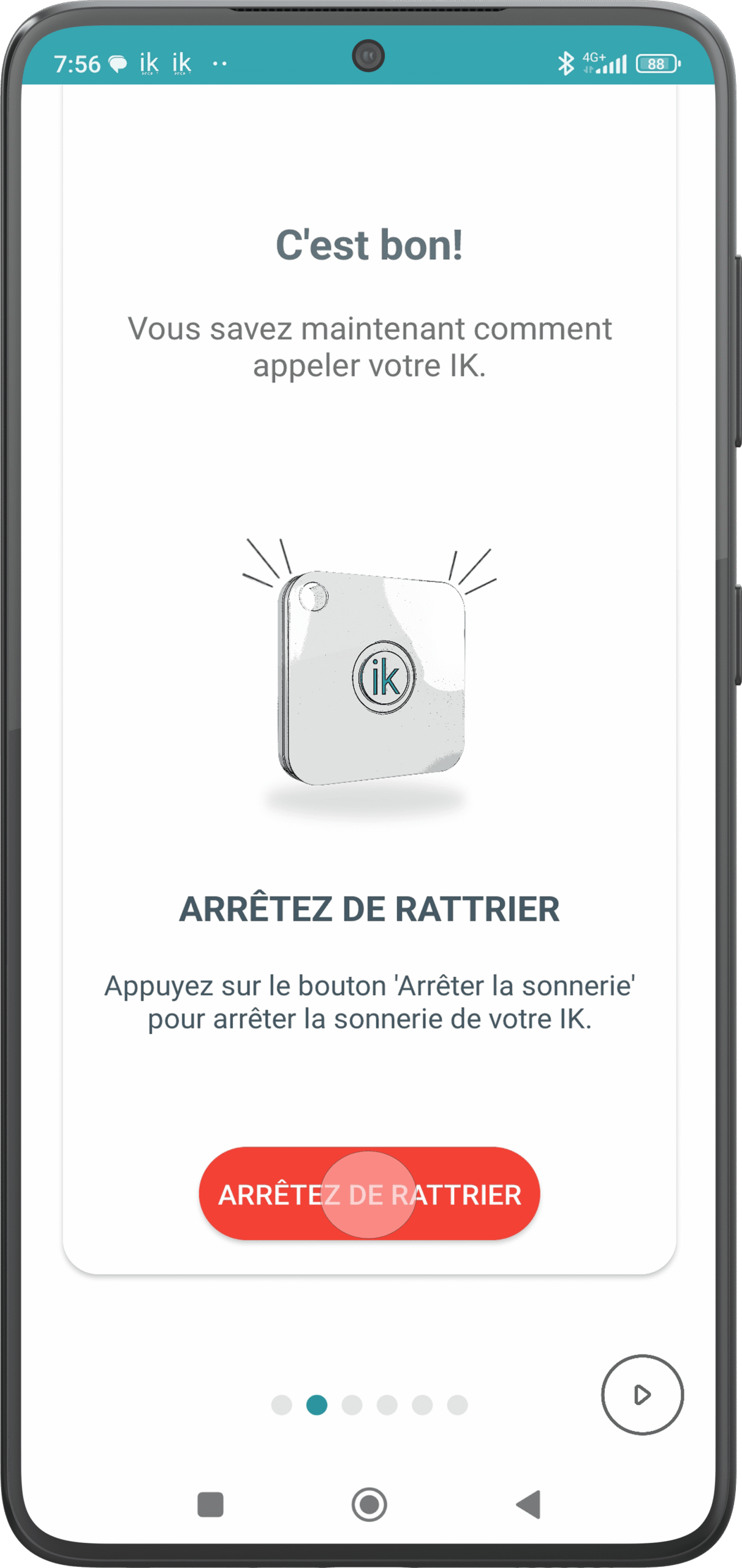
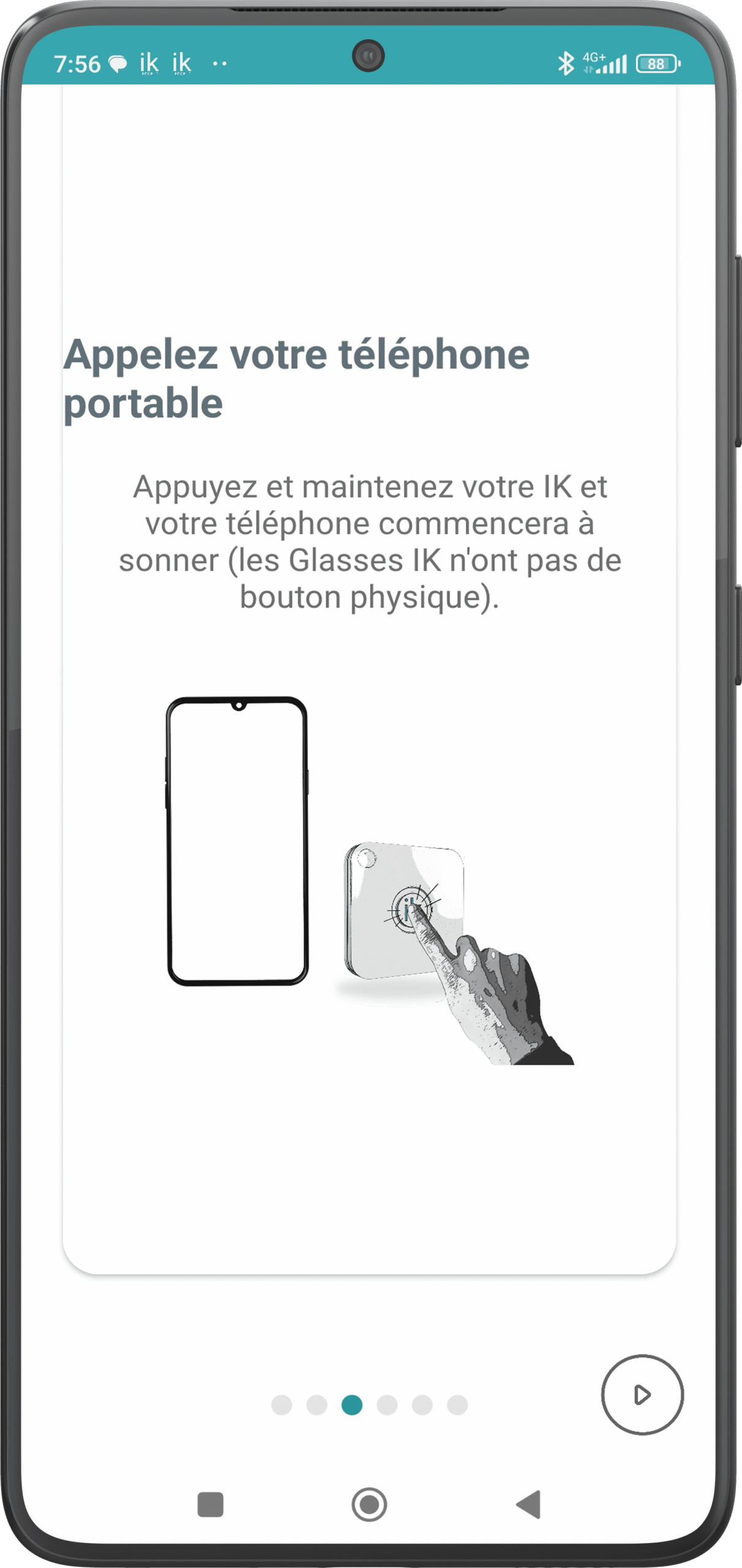
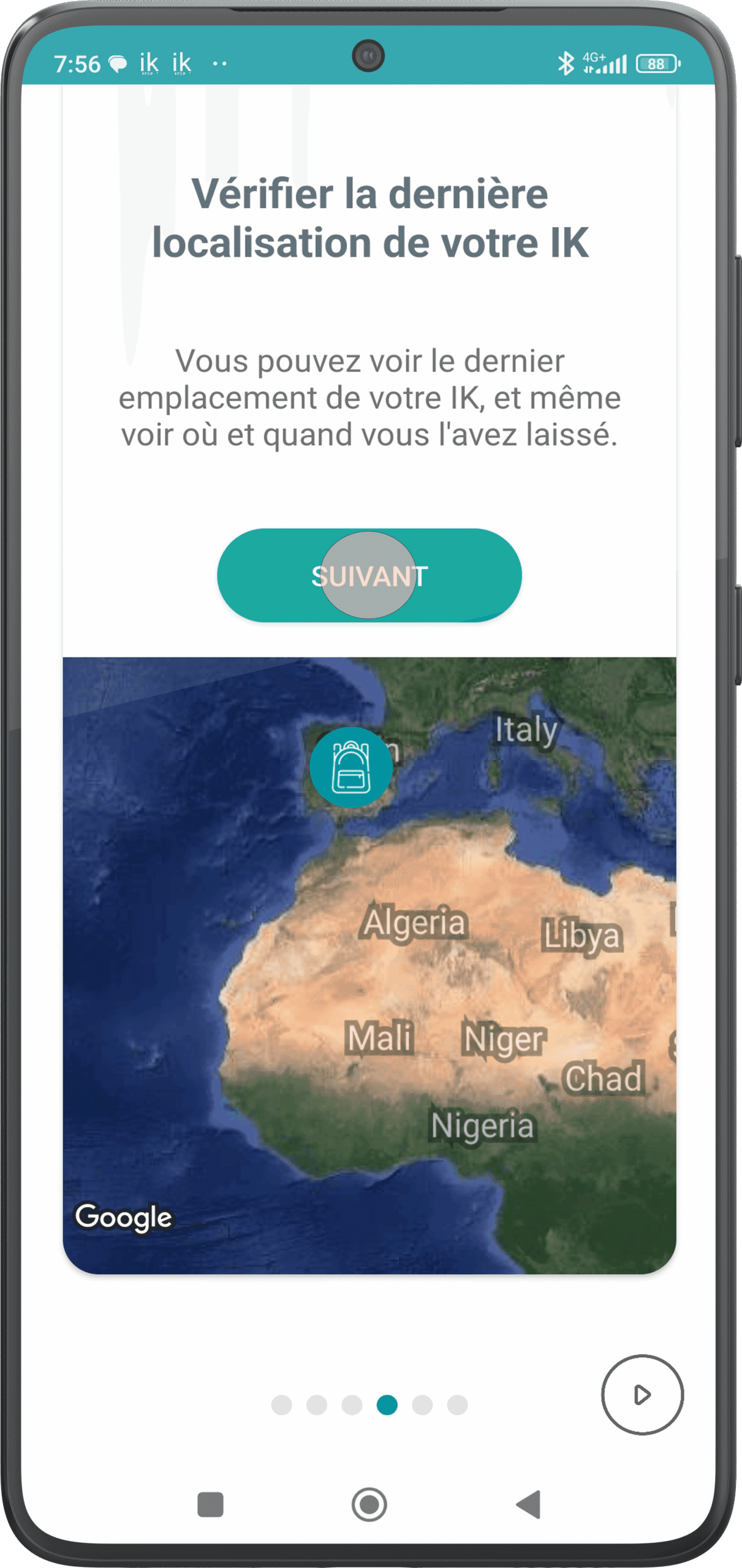
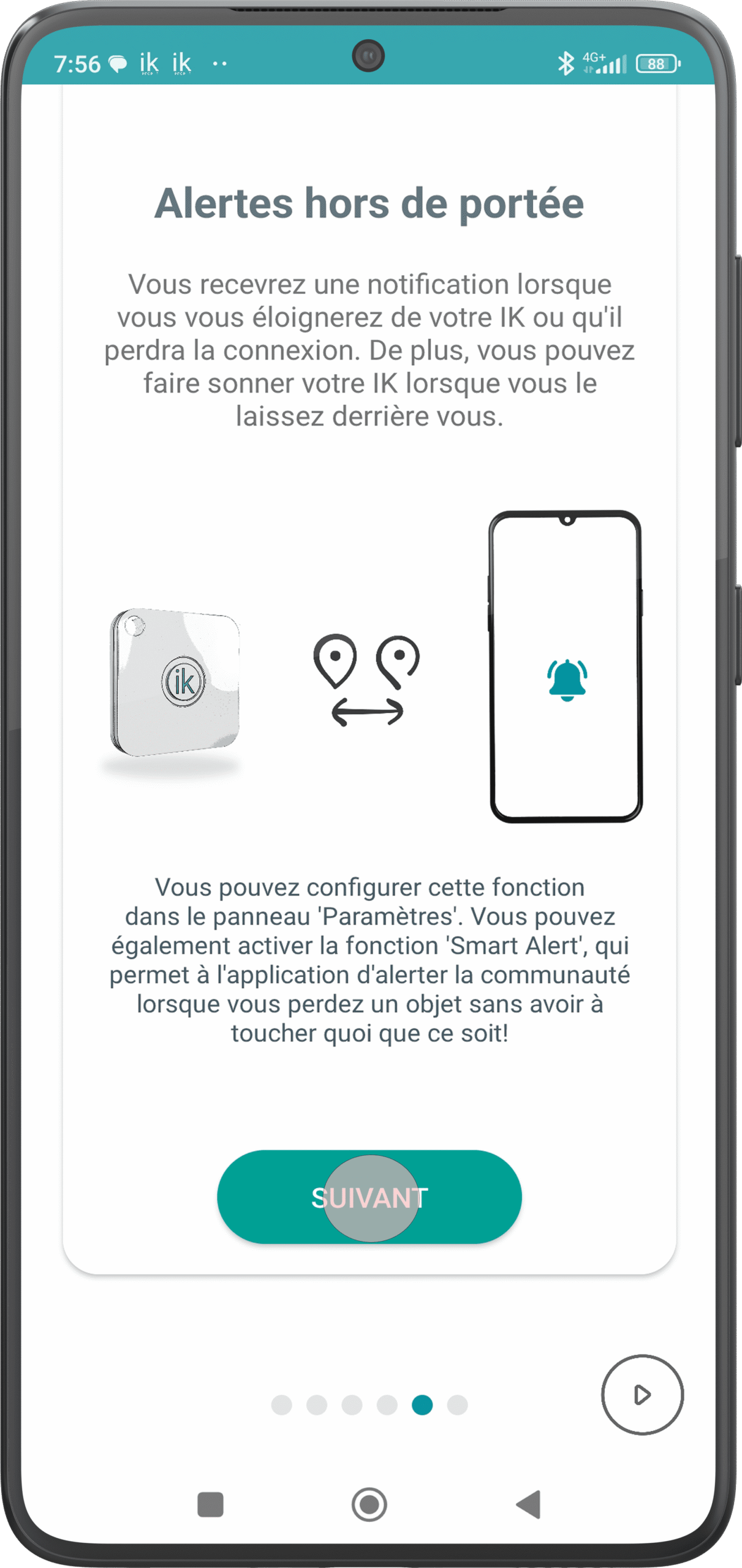
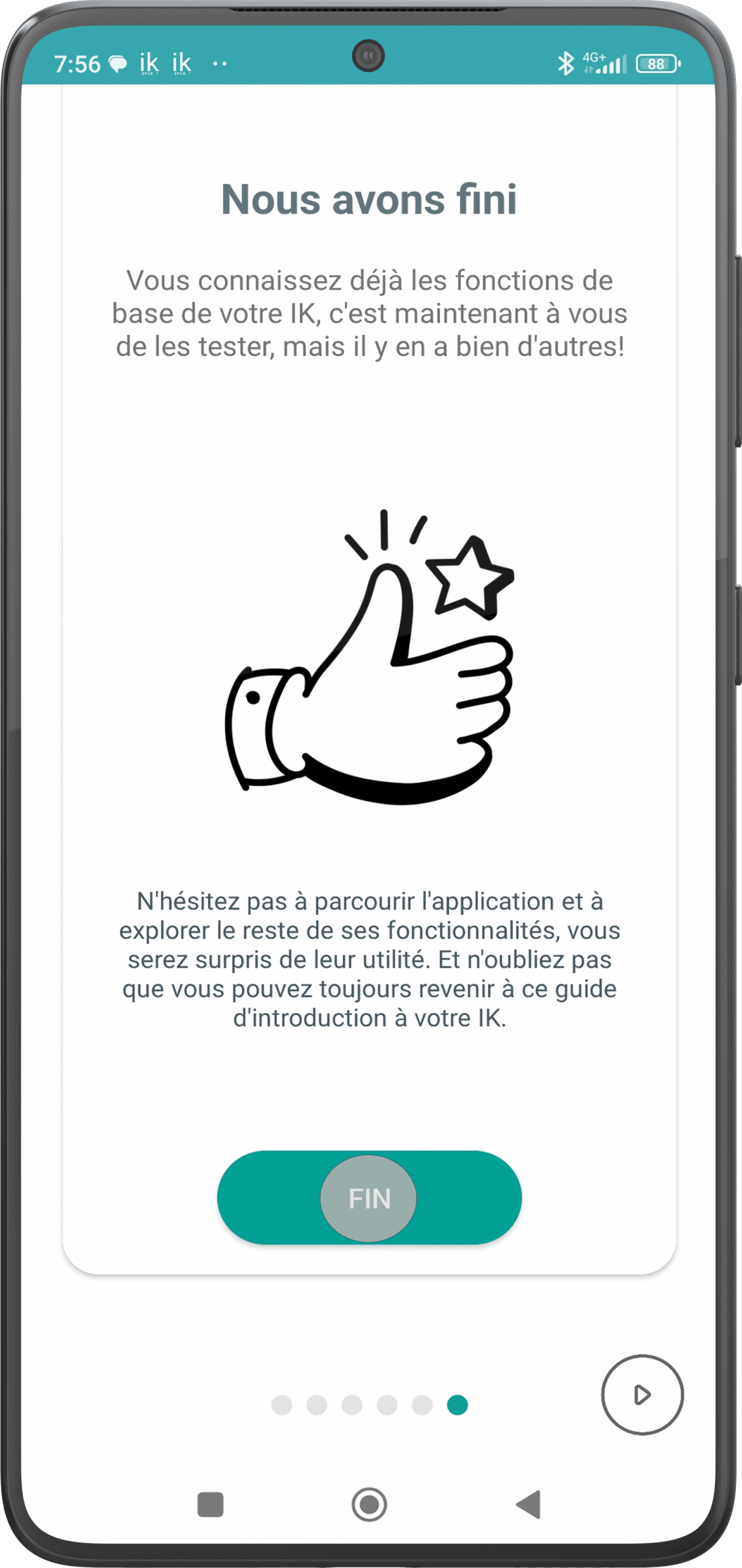
Si vous avez créé un nouveau compte, vous recevrez une confirmation dans votre e-mail.
3. Ajouter un inthesk
Une fois connecté, appuyez sur le bouton en haut à droite de l’application pour faire apparaître un menu, puis appuyez sur le bouton « Lien nouveau inthesk » pour ajouter le nouvel appareil.
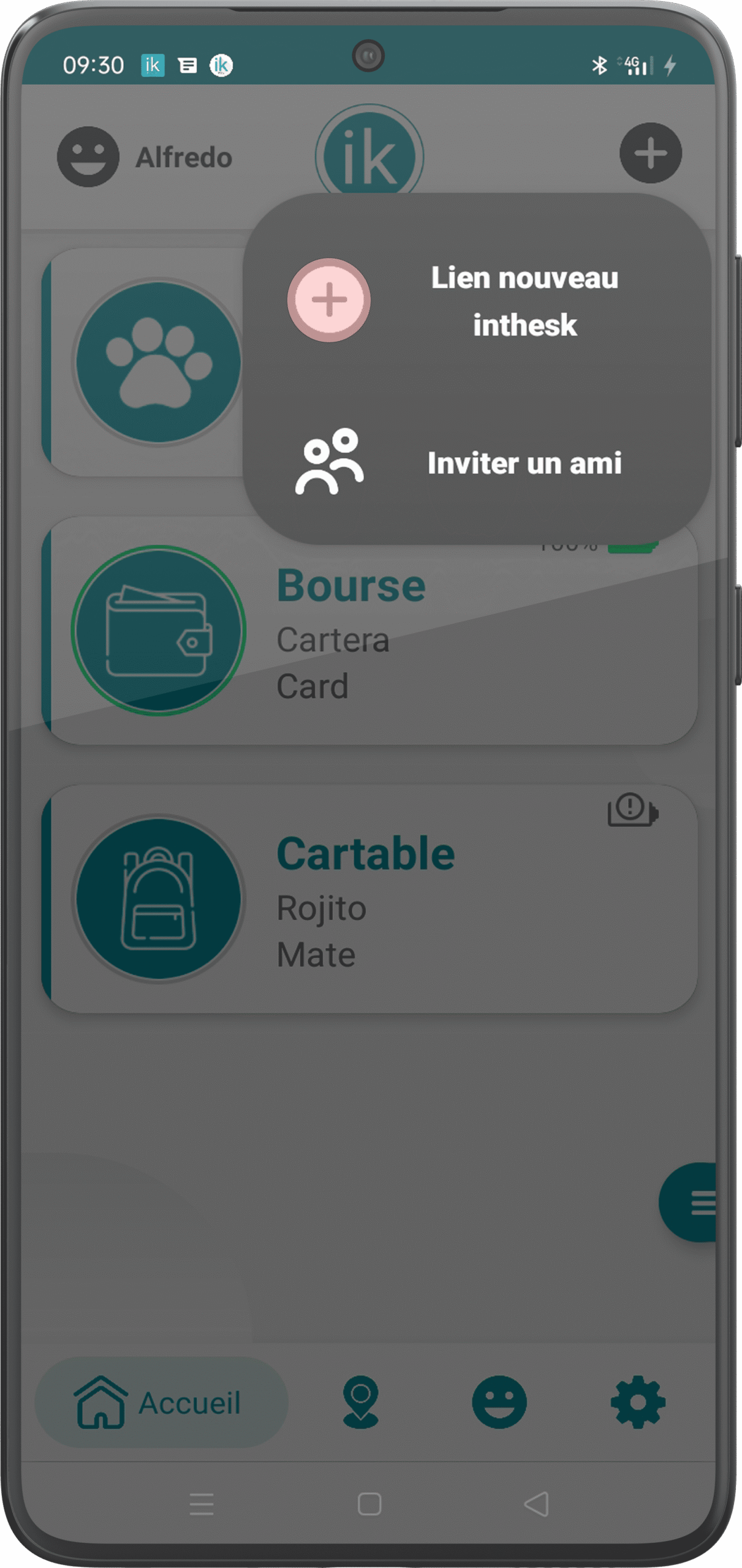
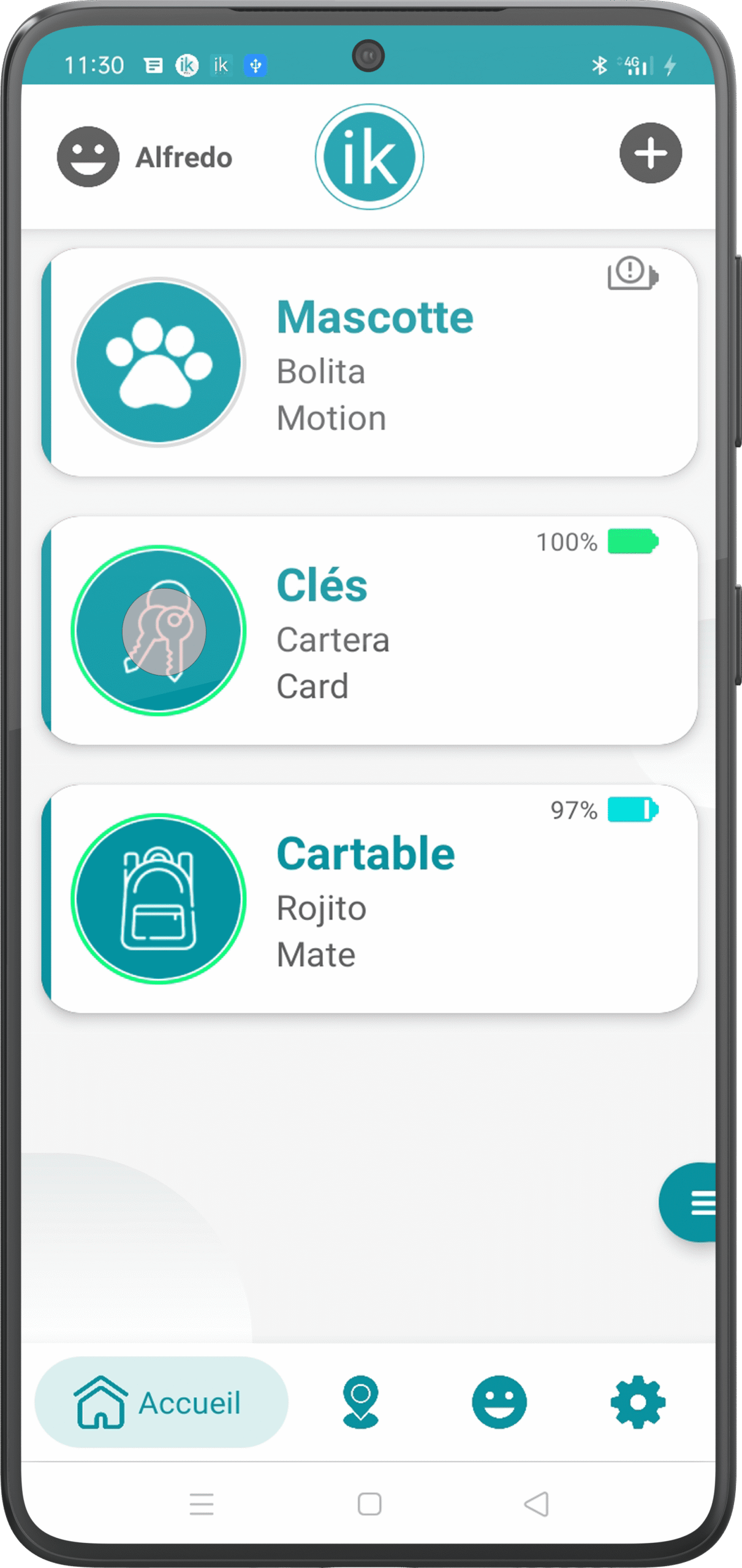
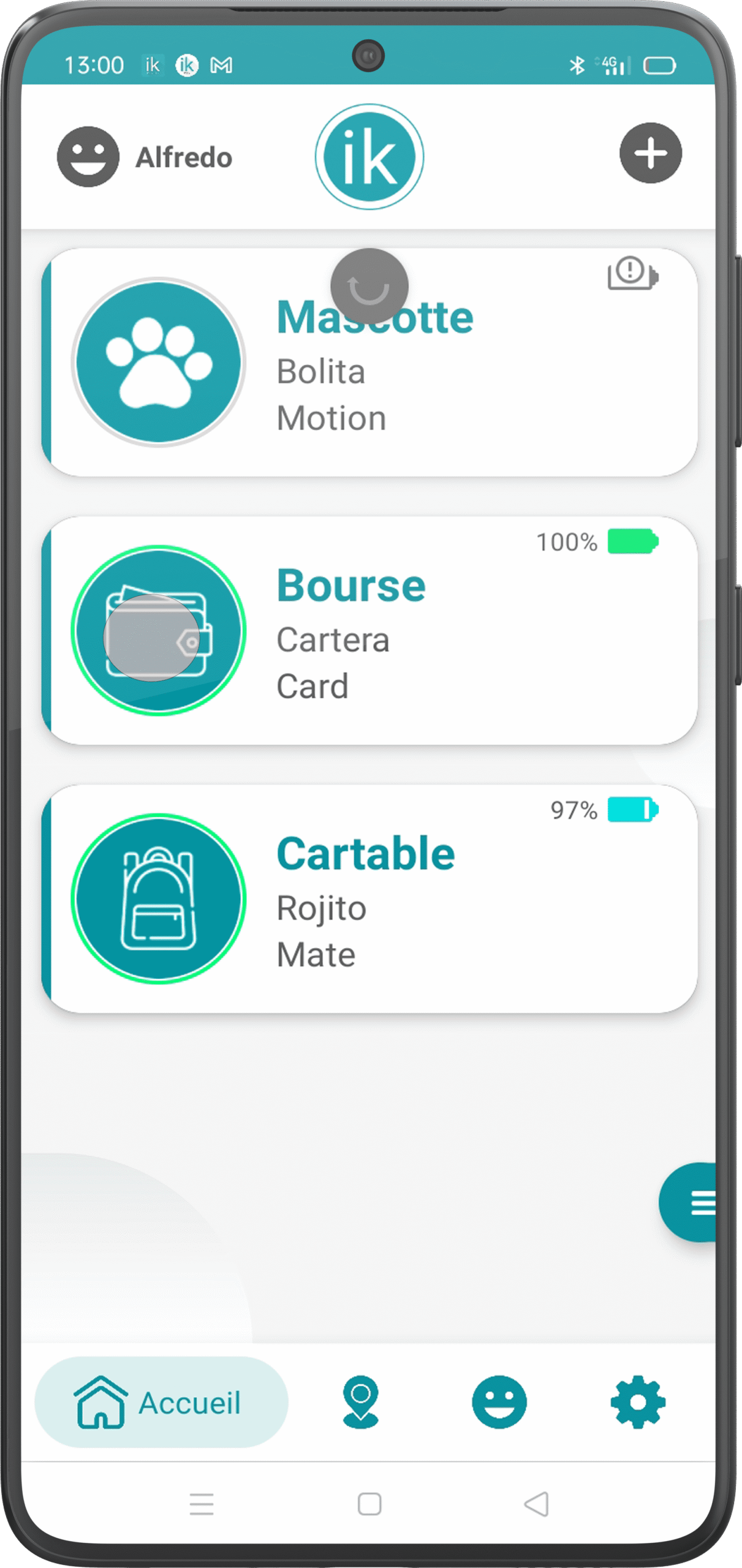
Déjà sur l’écran principal, vous pouvez voir comment votre nouvel inthesk est configuré dans la liste avec les données que vous avez saisies à l’étape précédente et avec l’icône de ce que vous avez choisi pour l’objet que vous souhaitez protéger.
Vous auriez déjà votre inthesk préparé et prêt à l’emploi !
4. Utilisez Google Assistant pour localiser les appareils.
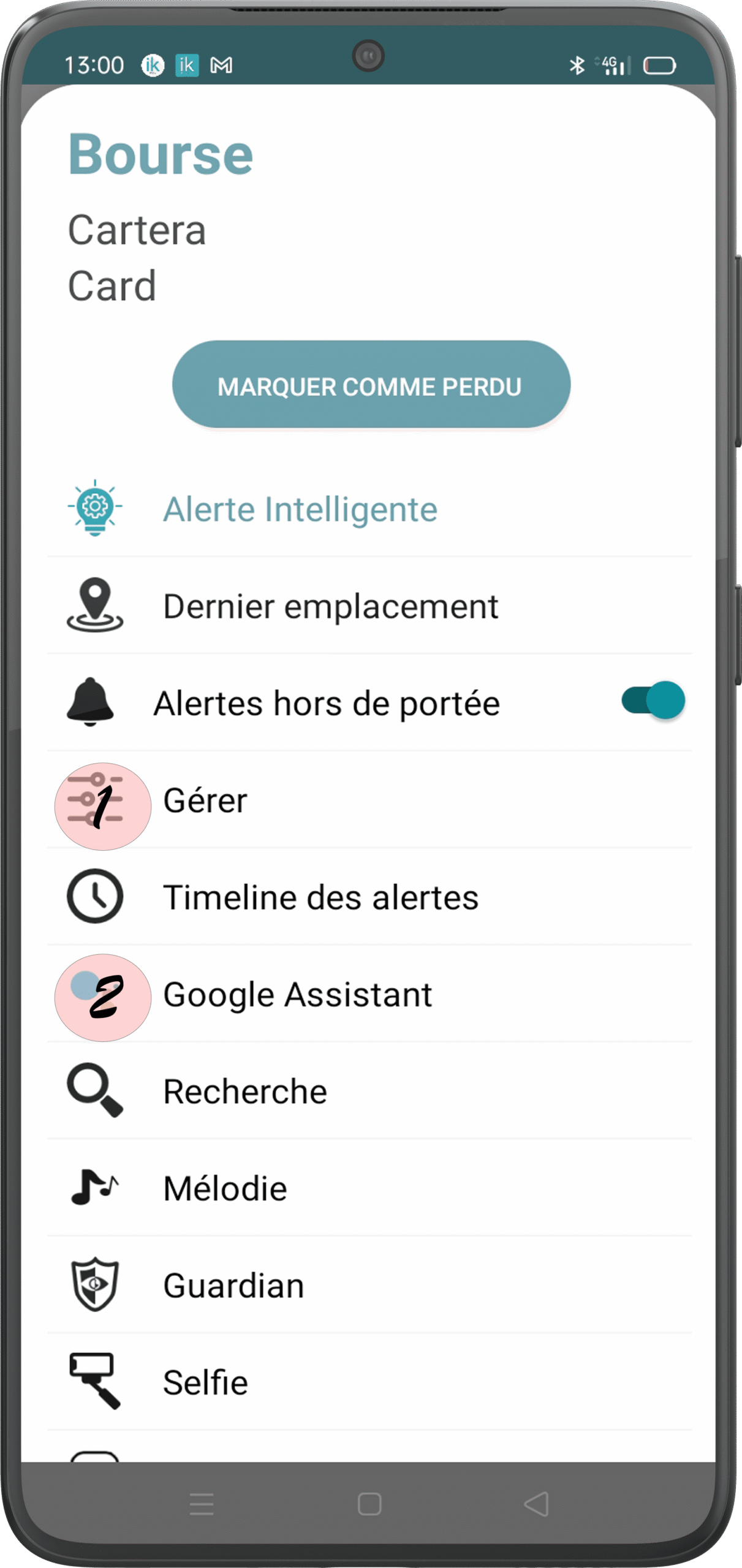
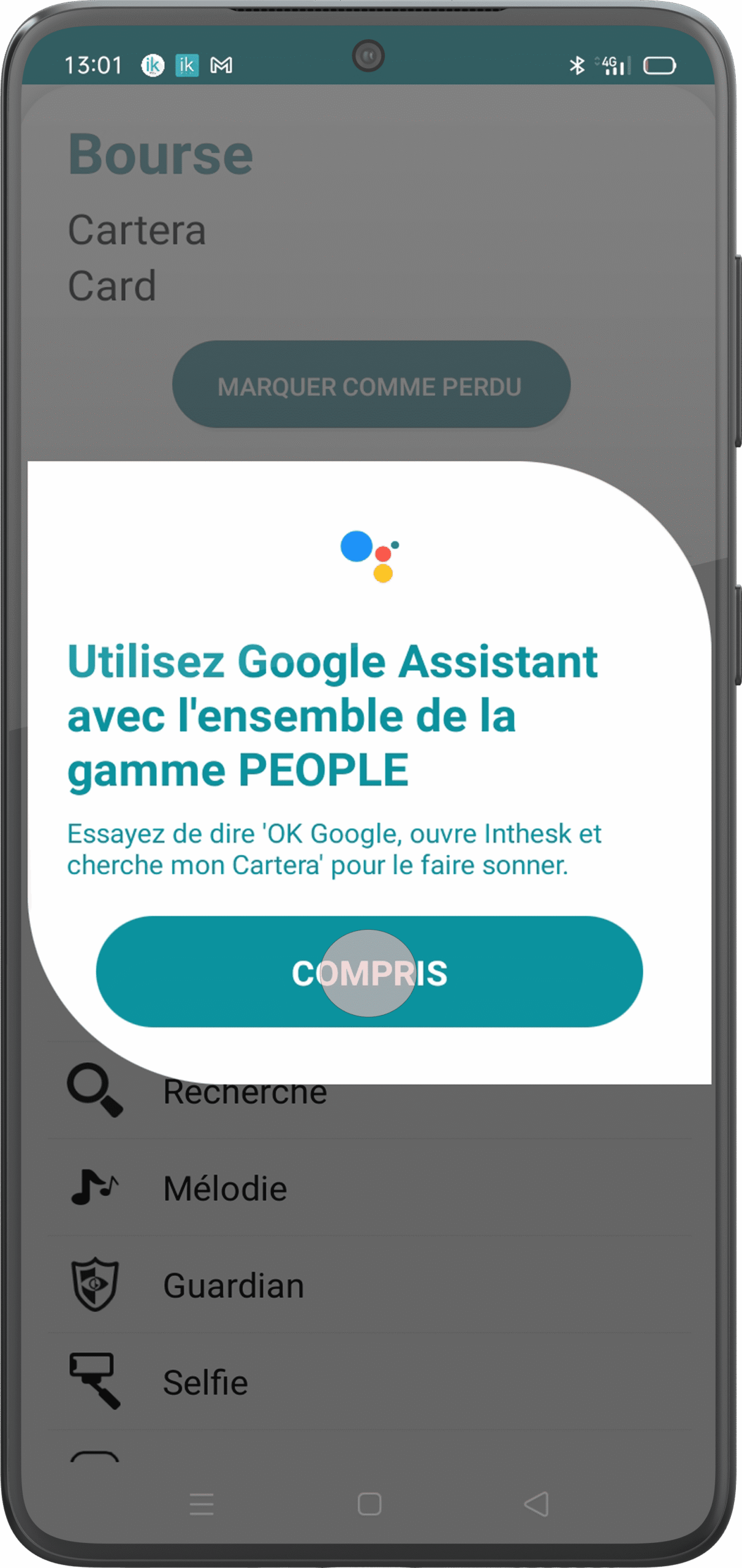
Sur l’écran principal, appuyez sur l’un de vos appareils pour accéder au menu. Vous devez appuyer sur le bouton « Google Assistant » pour recevoir des informations sur la façon d’appeler vos appareils via Google Assistant.
Option 2.
4. Enregistrement et détection de votre nouvel inthesk
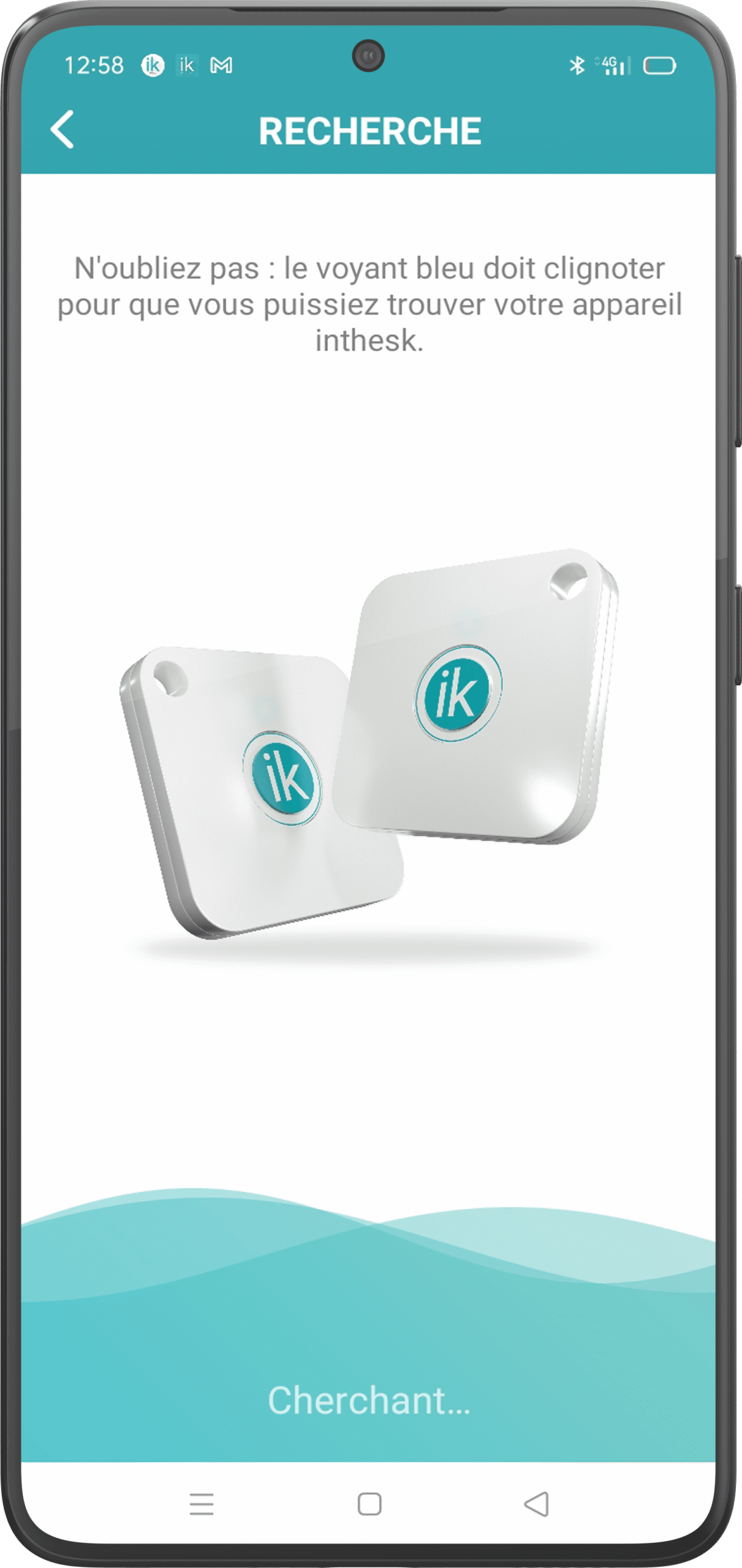
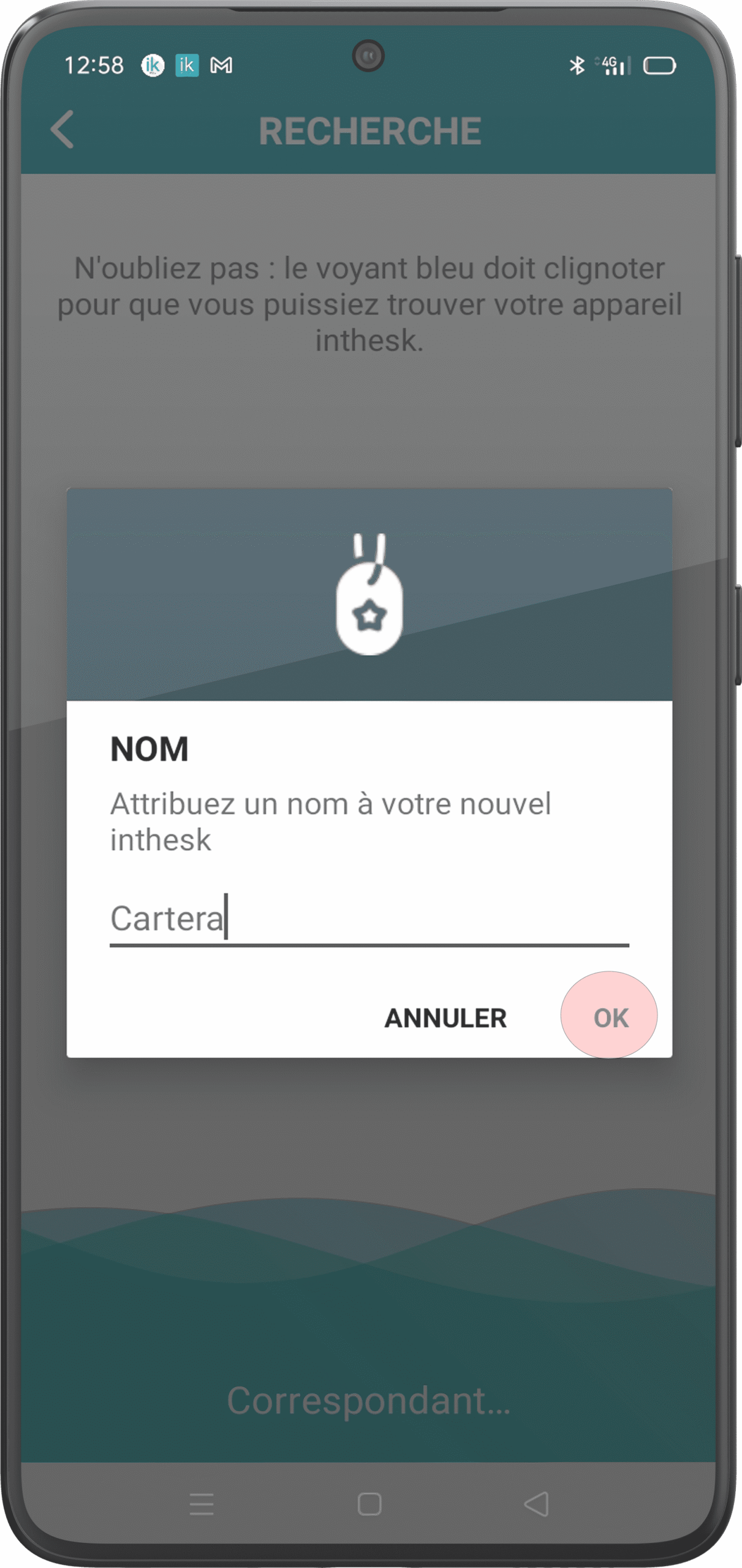
Sur le nouvel écran, appuyez sur le bouton « Gérer », puis il commencera à rechercher votre appareil. Une liste apparaîtra avec les appareils trouvés, cliquez sur le vôtre, suivez les instructions qui apparaissent à l’écran et donnez-lui un nom. Votre nouvel inthesk serait déjà enregistré.
Option 1.
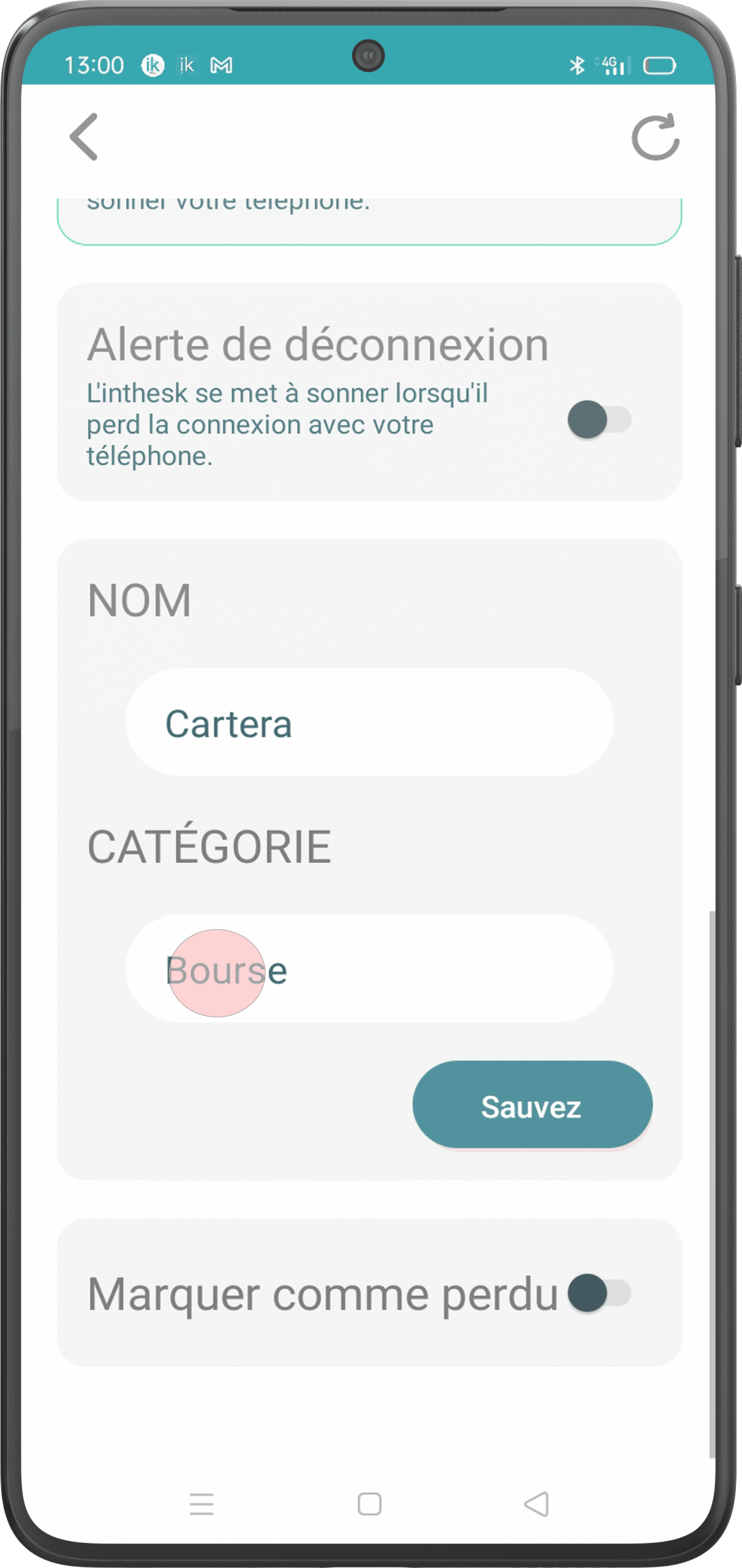
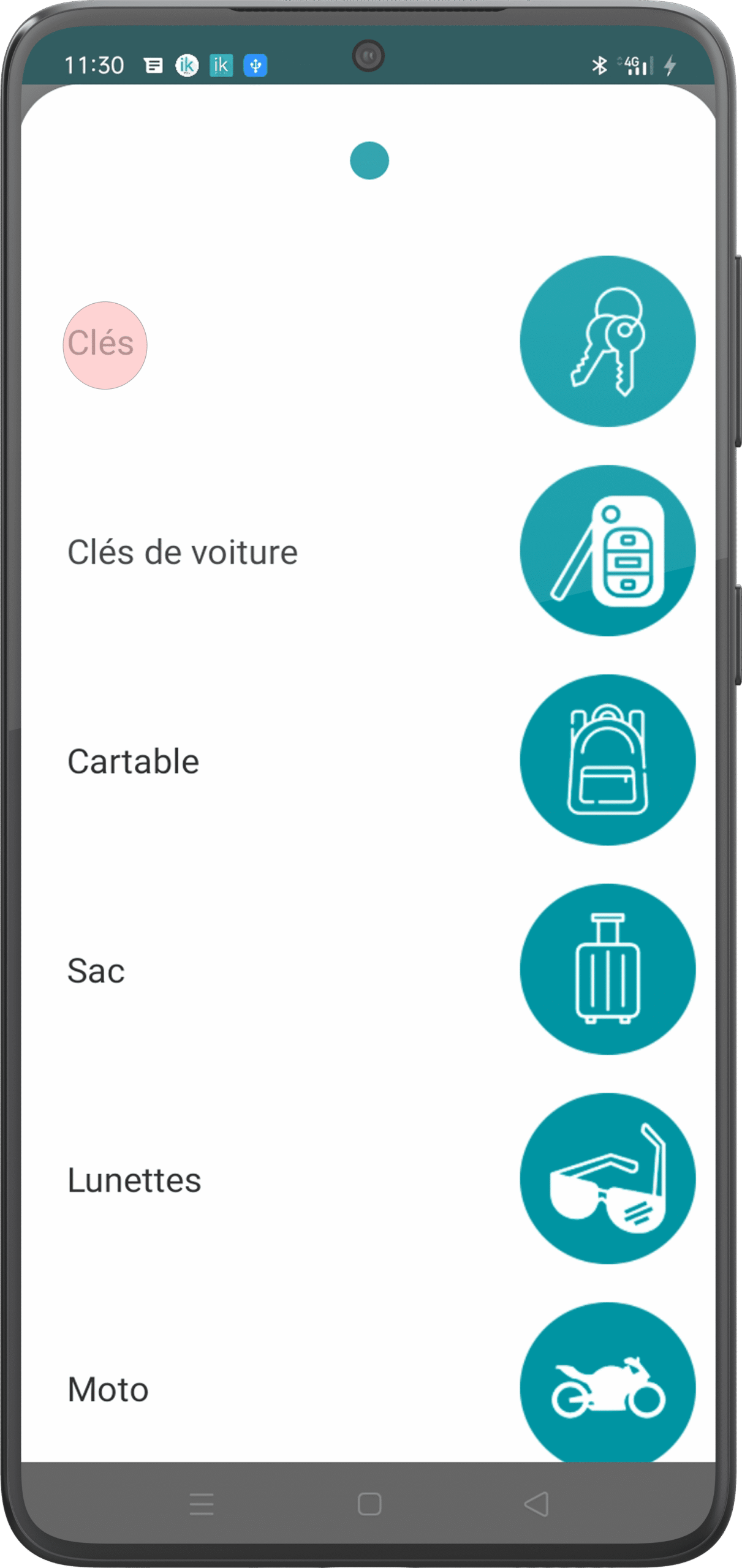
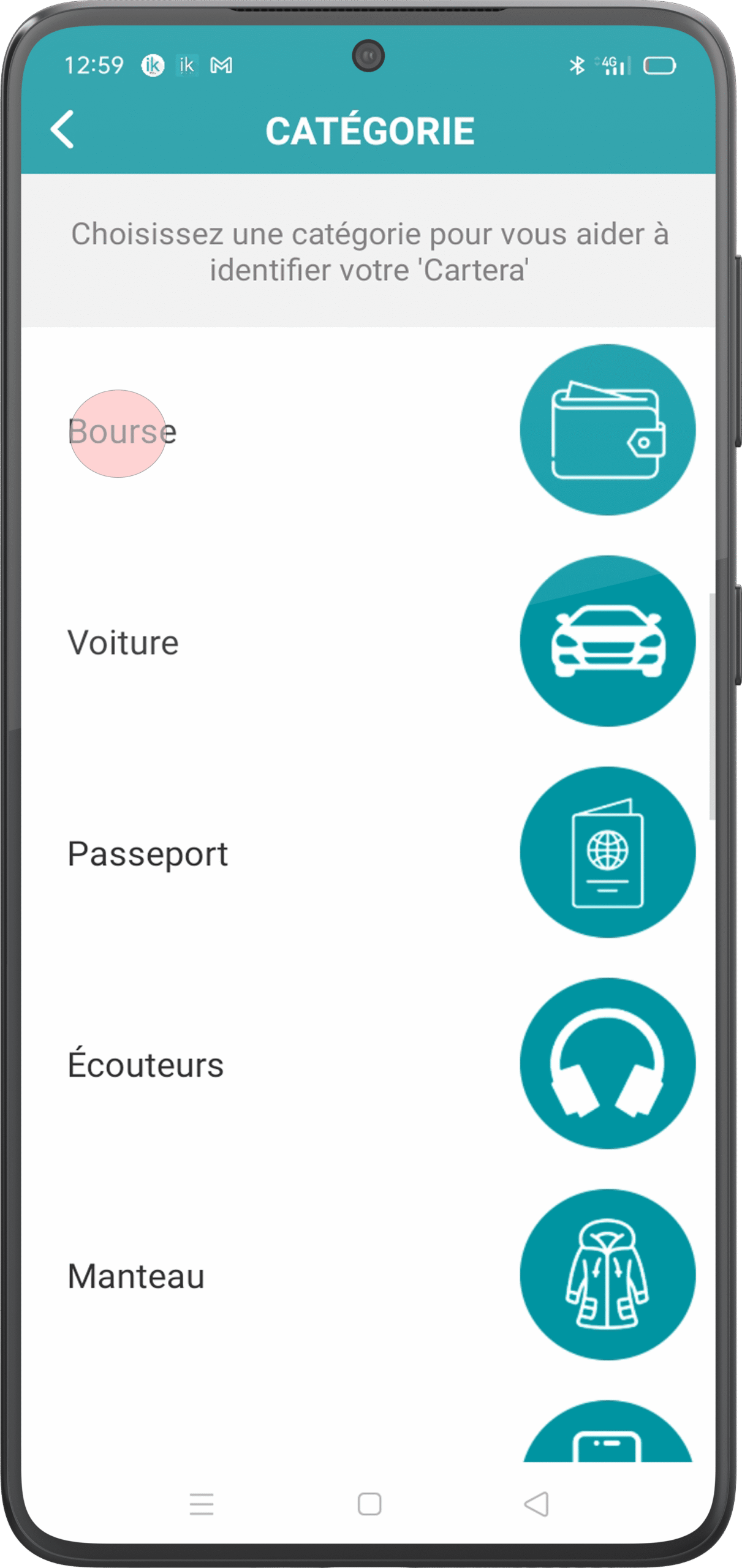
Vous pouvez maintenant modifier la catégorie et le type d’outil de votre nouvel inthesk. Pour terminer, cliquez sur le bouton Enregistrer les modifications.