
 Español
 English
 Français
 Português
Konfigurieren Sie Ihren neuen inthesk mit Android
Willkommen in der inthesk-Community!
Diese Schritte führen Sie durch den Prozess der Konfiguration Ihres inthesk:
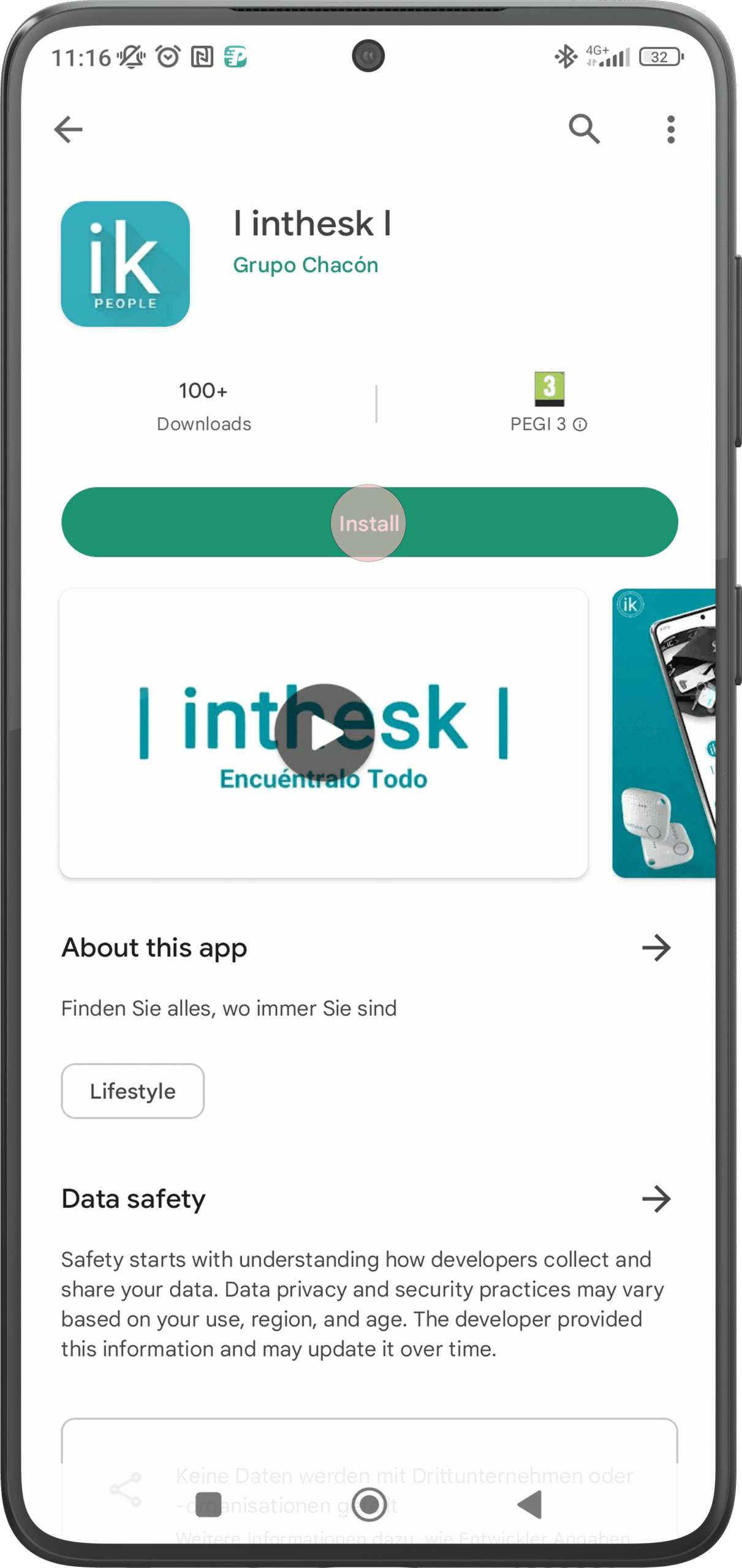
1. Laden Sie App herunter | inthesk | People.
Gehen SIe zum Google Play Store, laden Sie die mobile App herunter und installieren Sie sie | inthesk | People.
2. Erstellen Sie ein Konto / Anmelden
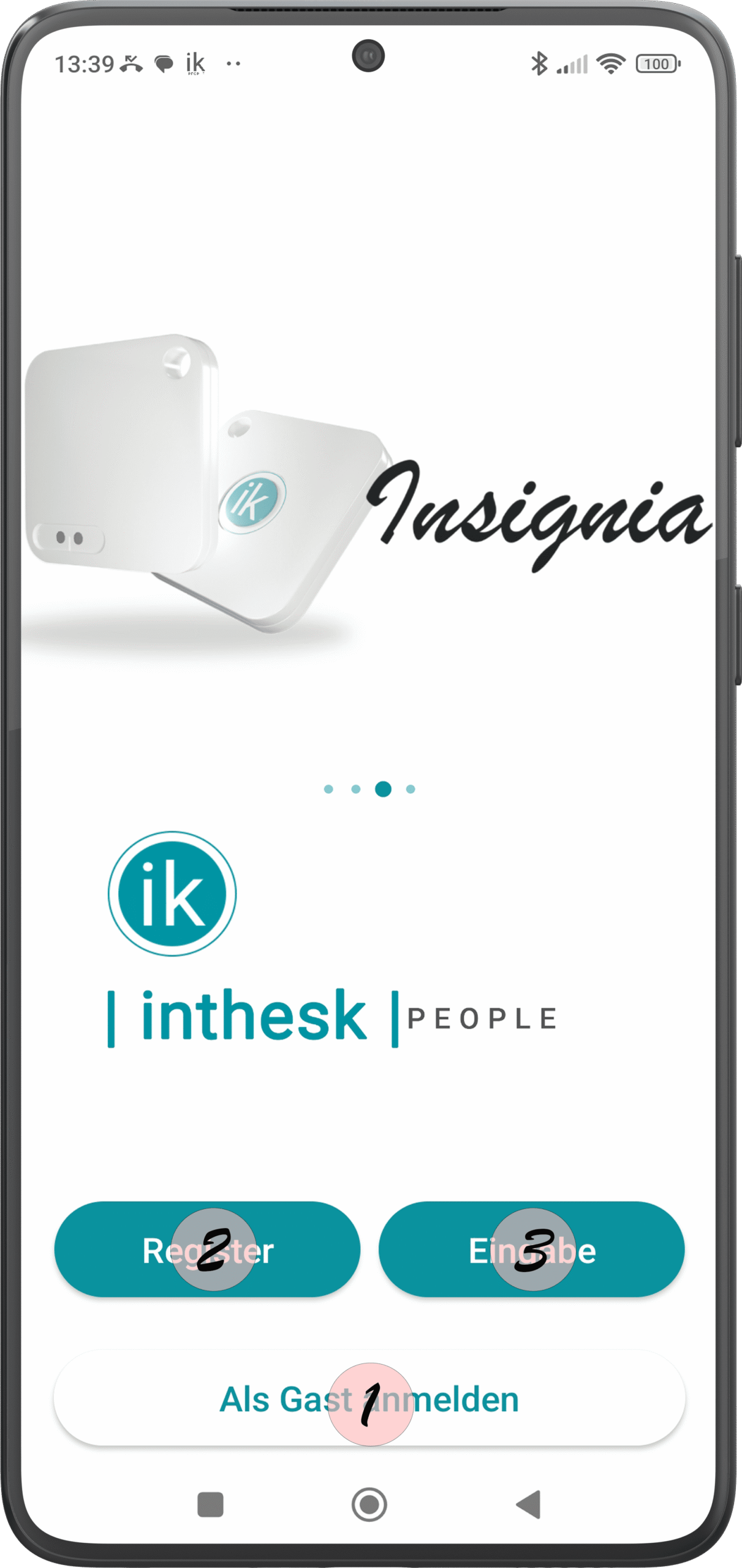
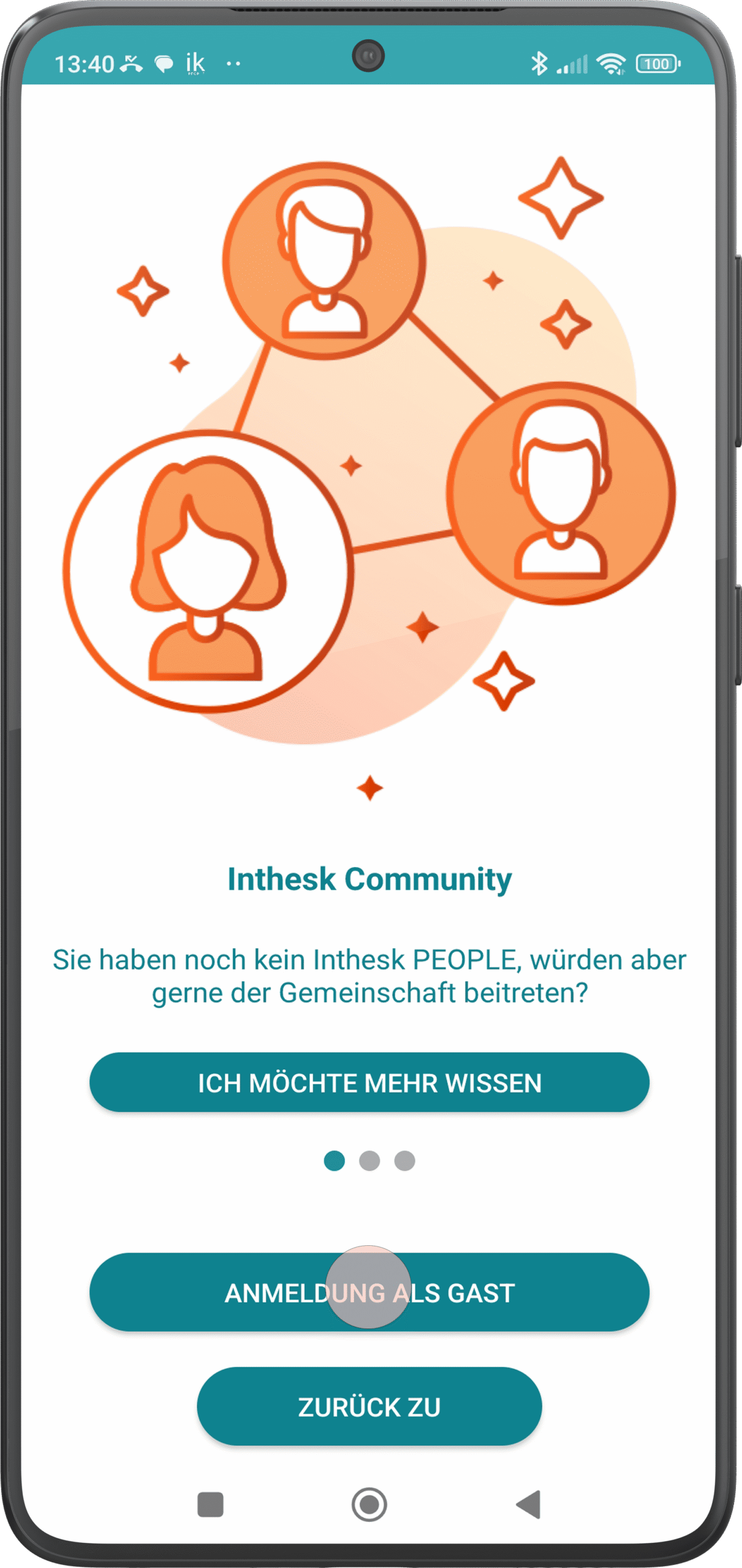
Wenn Sie die App zum ersten Mal öffnen, wird dieser Anweisungsbildschirm angezeigt. Erstellen Sie ein Konto (2) oder wählen Sie „Anmelden“ (3), wenn Sie bereits ein Konto haben. Wenn Sie kein gekauftes ik-Gerät haben, können Sie sich auch als Gast (1) anmelden, um der Community zu helfen.
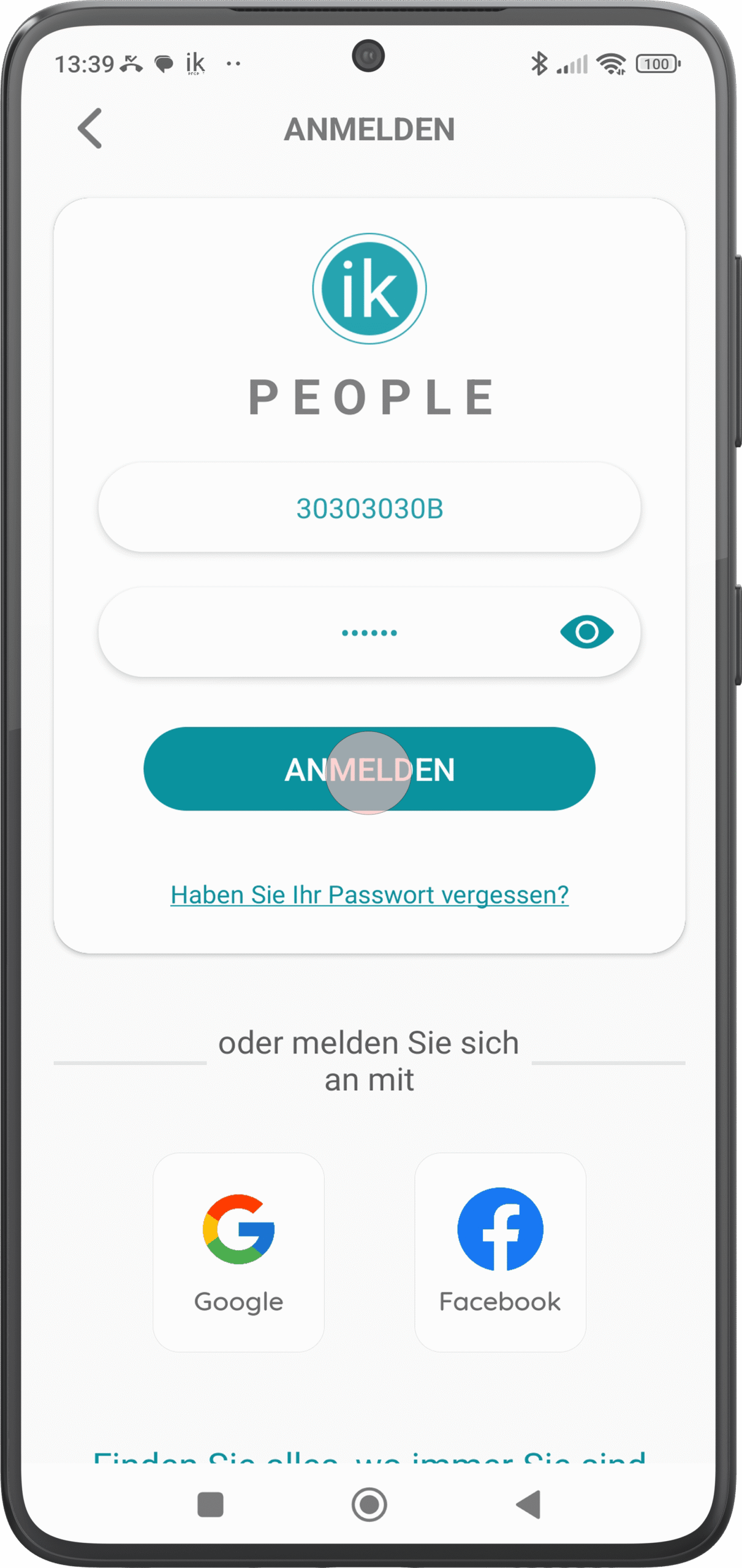
Option 3.
Gastmodus
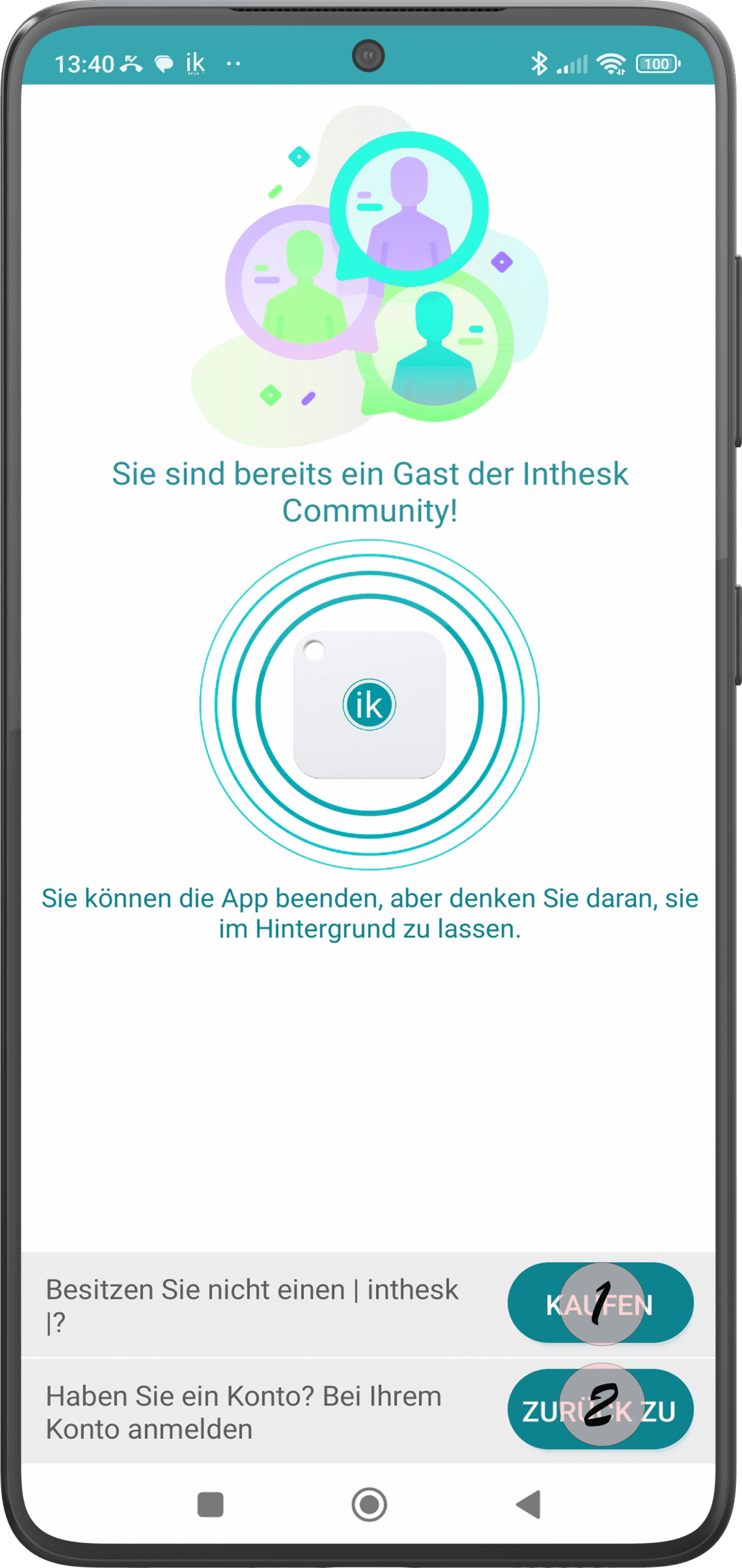
Wenn Sie auf die Schaltfläche „Als Gast teilnehmen“ klicken, gelangen Sie zu einem Bildschirm, auf dem Sie darüber informiert werden, dass Sie Ihr Mobilgerät verwenden können, um der Community zu helfen | inthesk | um verlorene Geräte zu finden.
Auberdem haben SIe die Möglichkeit, auf unsere Website zuzugreifen und Ihr eigenes IK-Gerät zu erwerben (1). Wenn Sie bereits ein Konto haben, können Sie zum vorherigen Bildschirm zurückkehren, um sich anzumelden (2).
Option 1.
Achtung für neue Benutzer
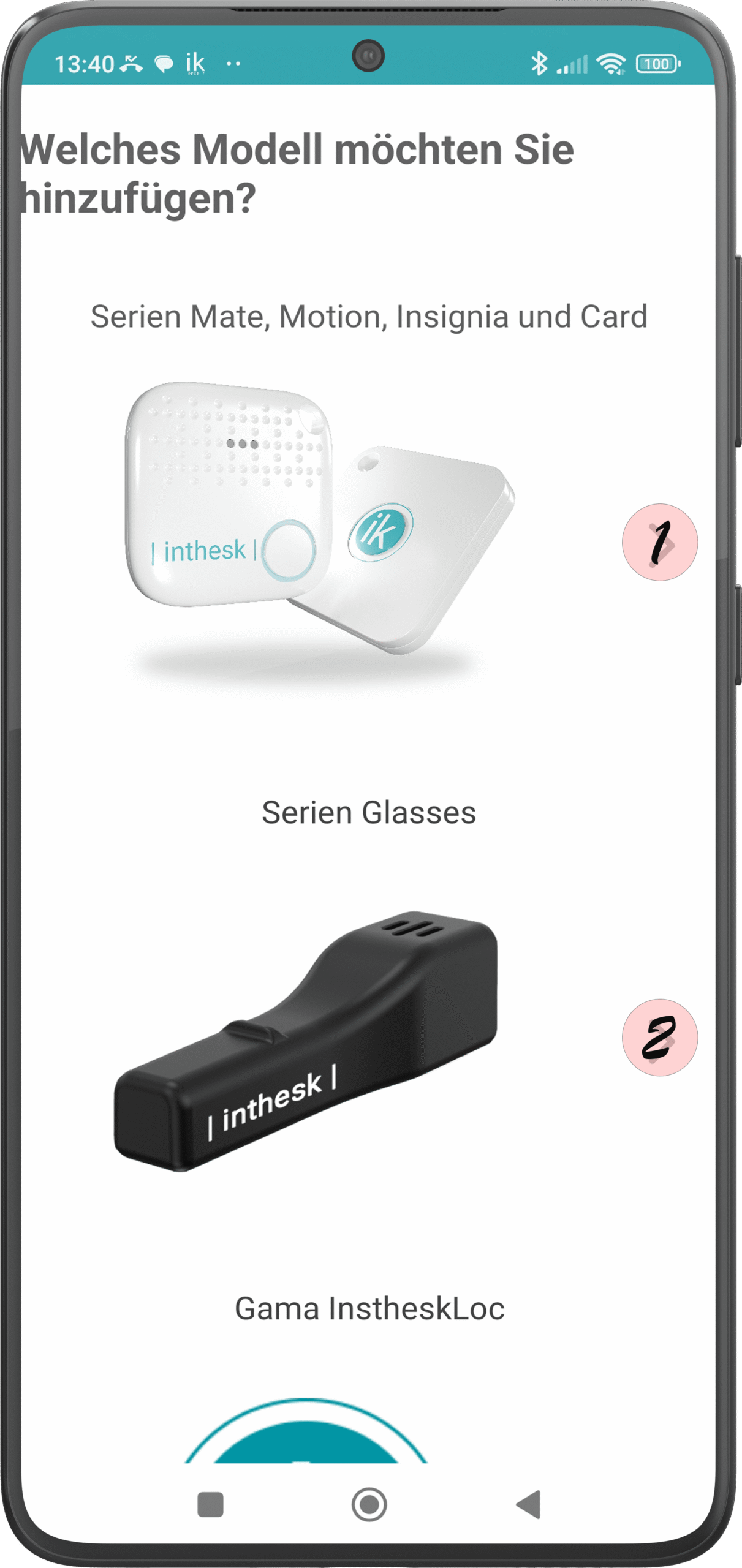
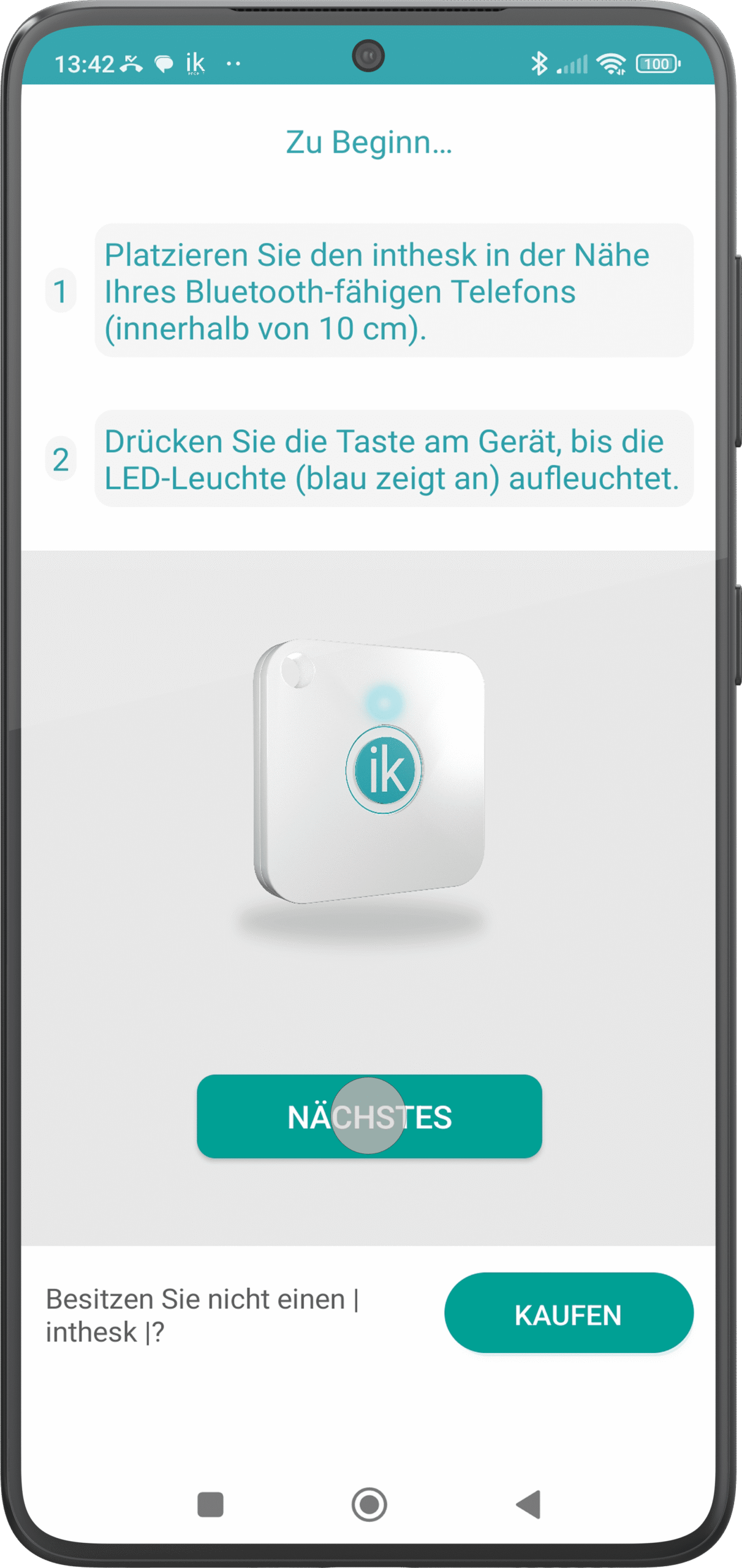
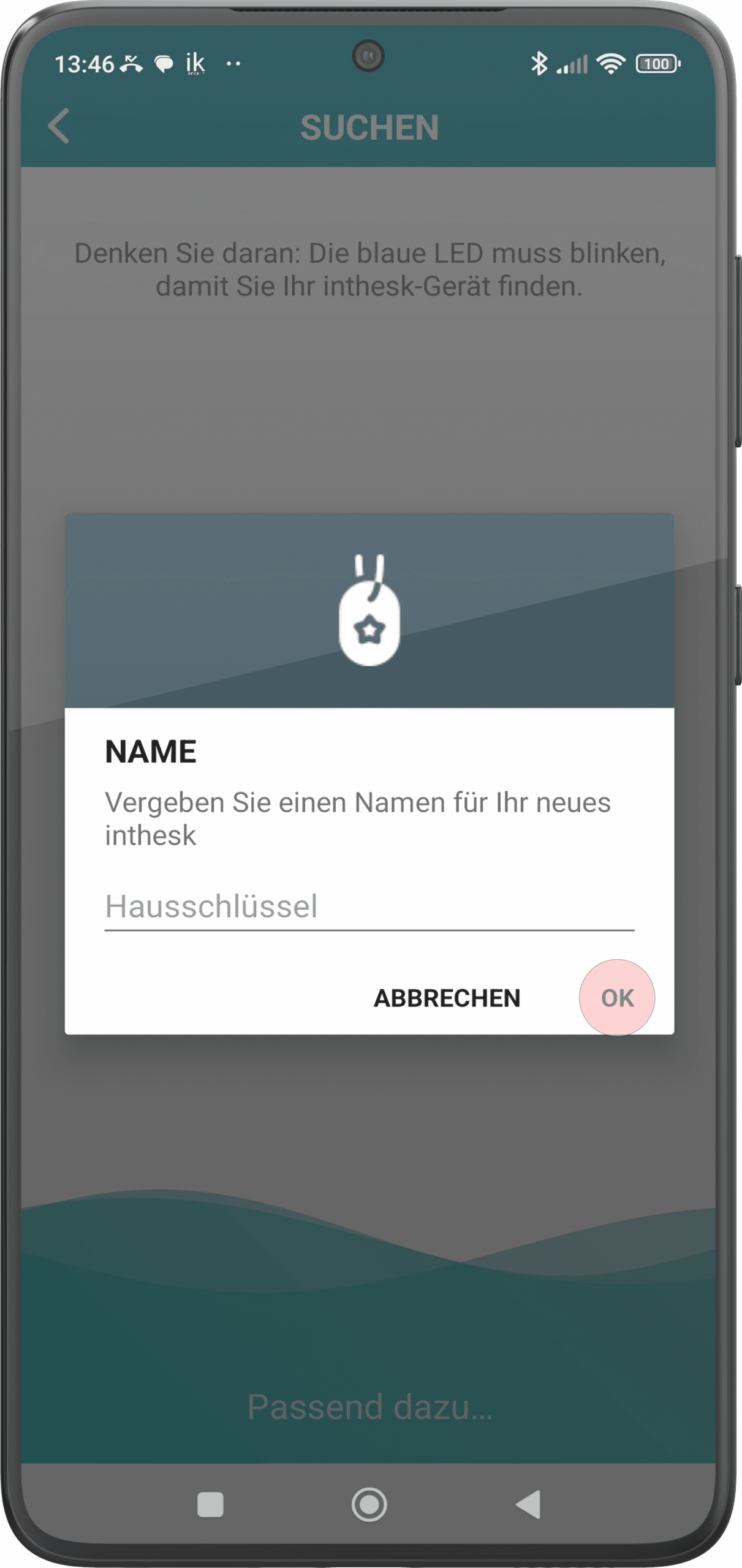
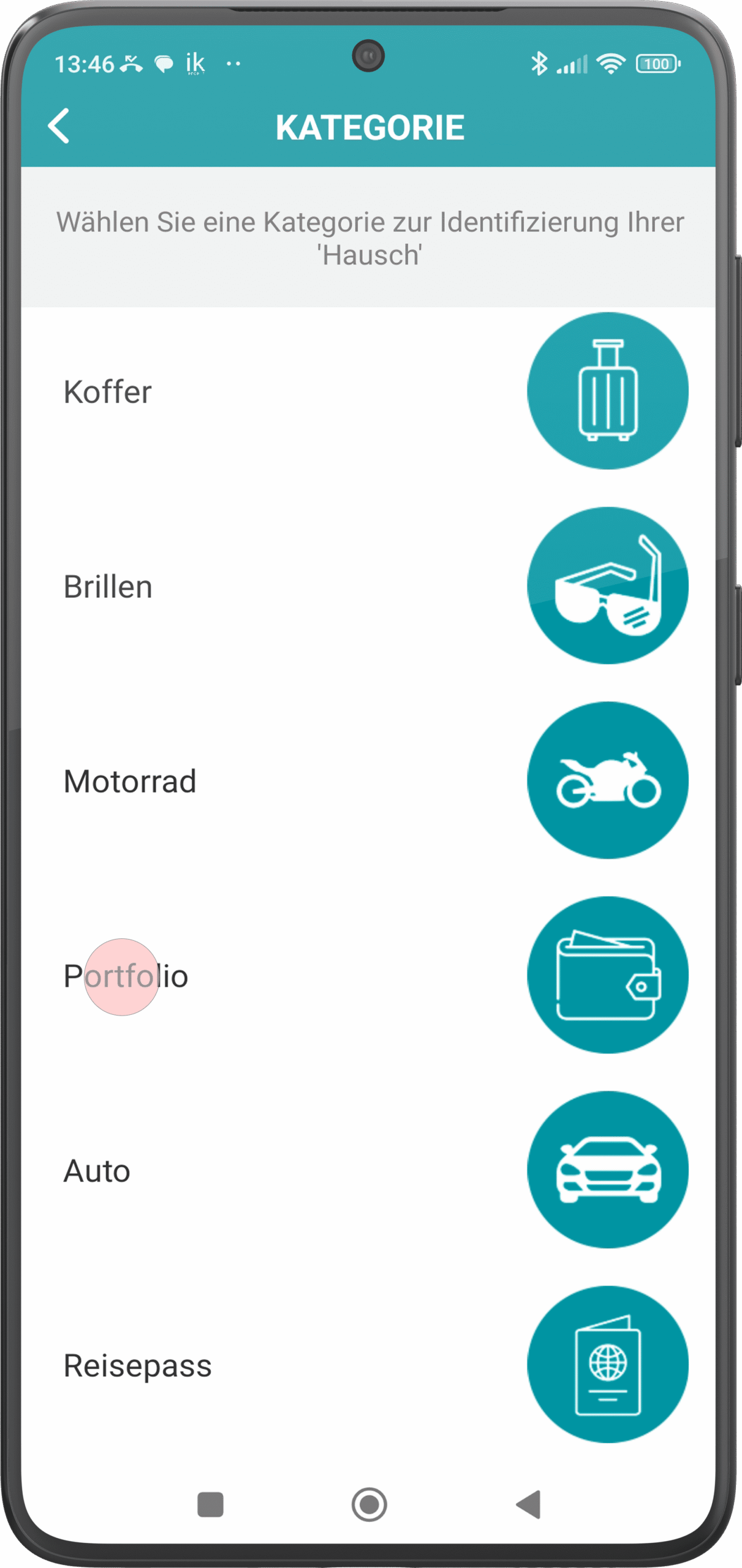
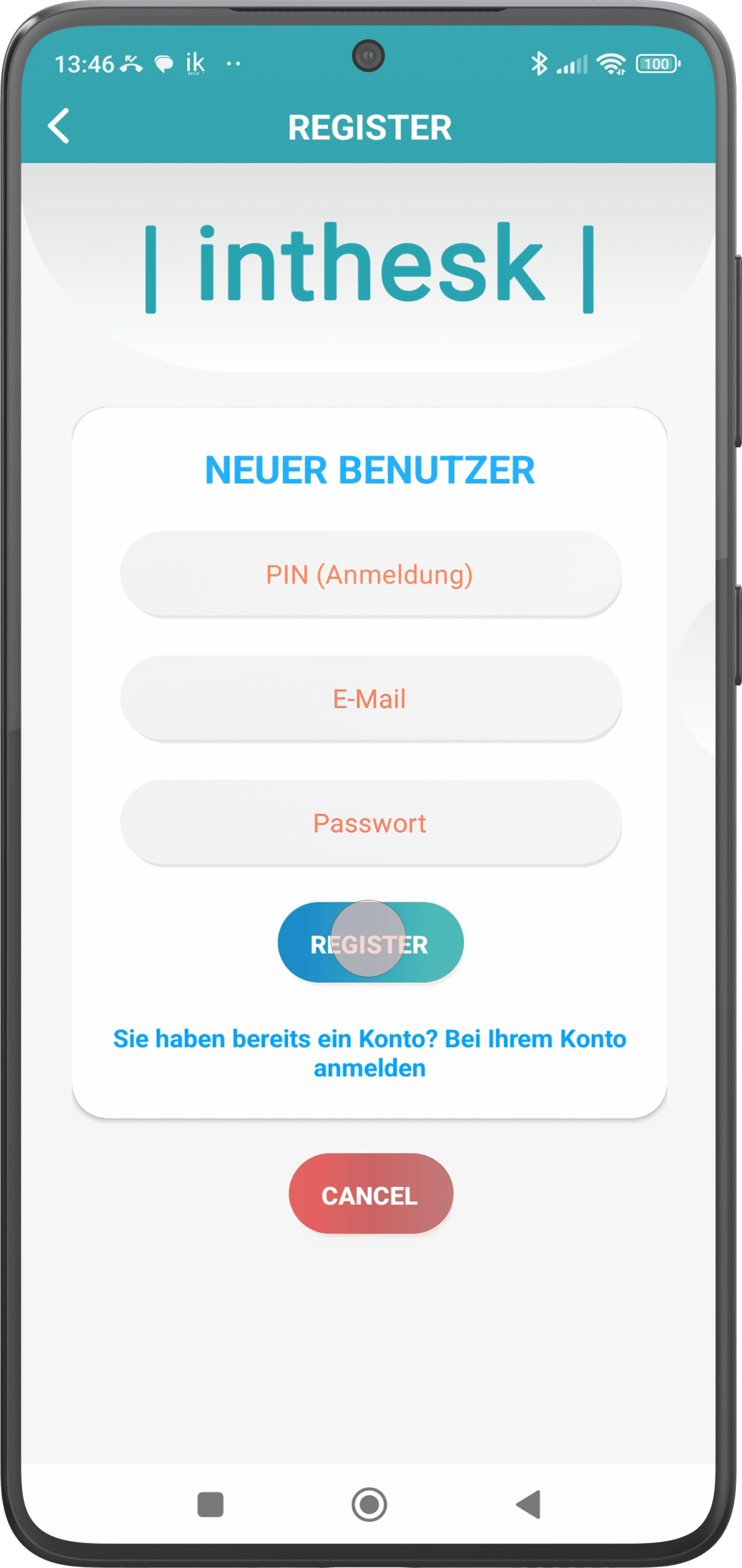
Wenn Sie sich zum ersten Mal registrieren, erscheint nach dem Klicken auf die Schaltfläche „Registrieren“ (2) als erstes die Möglichkeit, Ihr neu erworbenes inthesk hinzuzufügen. Sie müssen zuerst Ihr Modell auswählen und es mit Ihrem Mobiltelefon koppeln. Anschliebend führen Sie den Registrierungsprozess mit Ihren persönlichen Daten fort.
Option 2.
Wie benutzt man
Sobald das Gerát richtig konfiguriert ist, erscheint eine kleine Anleitung, die Ihnen zeigt, wie Sie es schnell und einfach verwenden können. Sie müssen nur die angegebenen Schritte befolgen.
Wenn Sie bereits wissen, wie man es benutzt, können Sie dieses Tutorial überspringen, indem Sie einfach auf die Schaltfläche in der unteren rechten Ecke klicken.
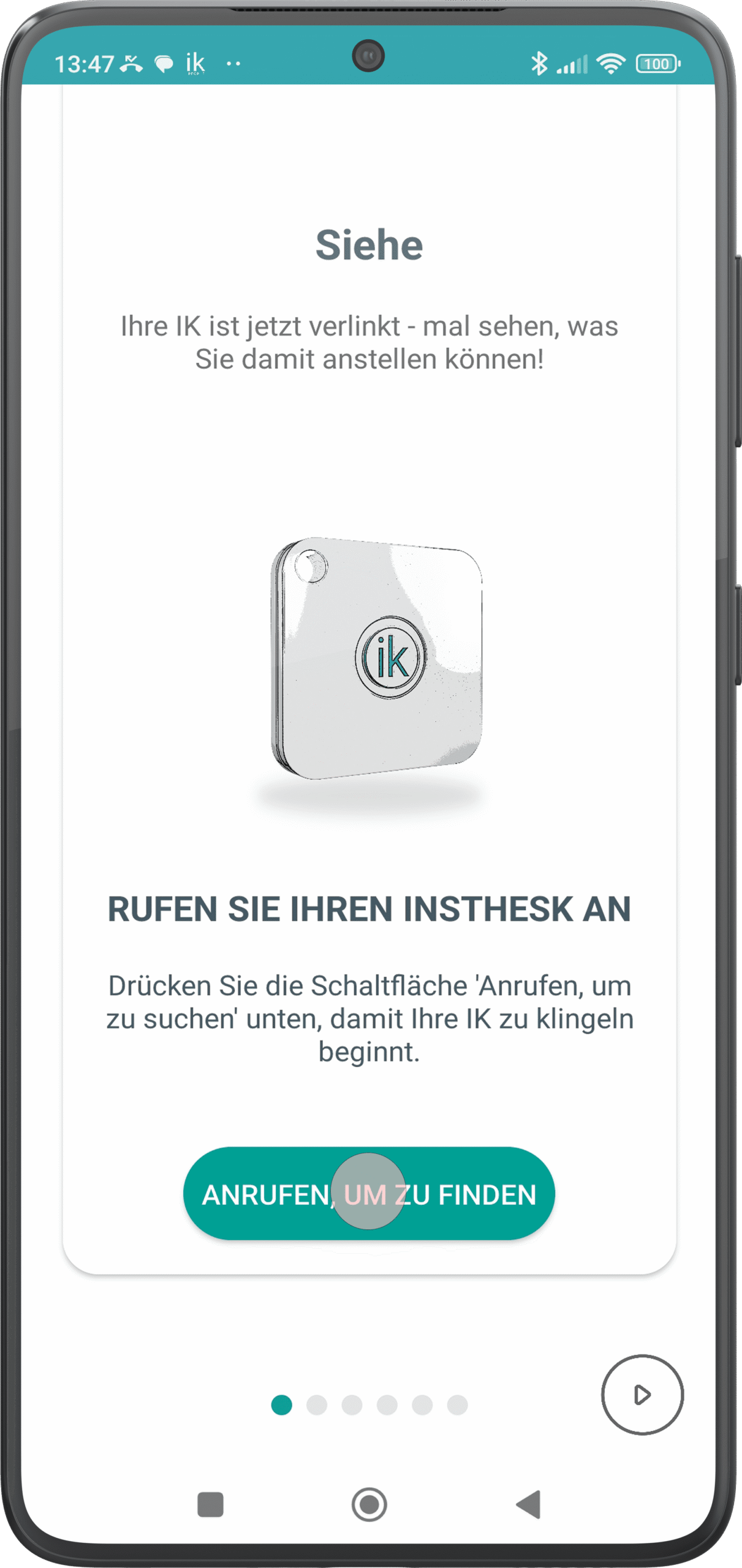
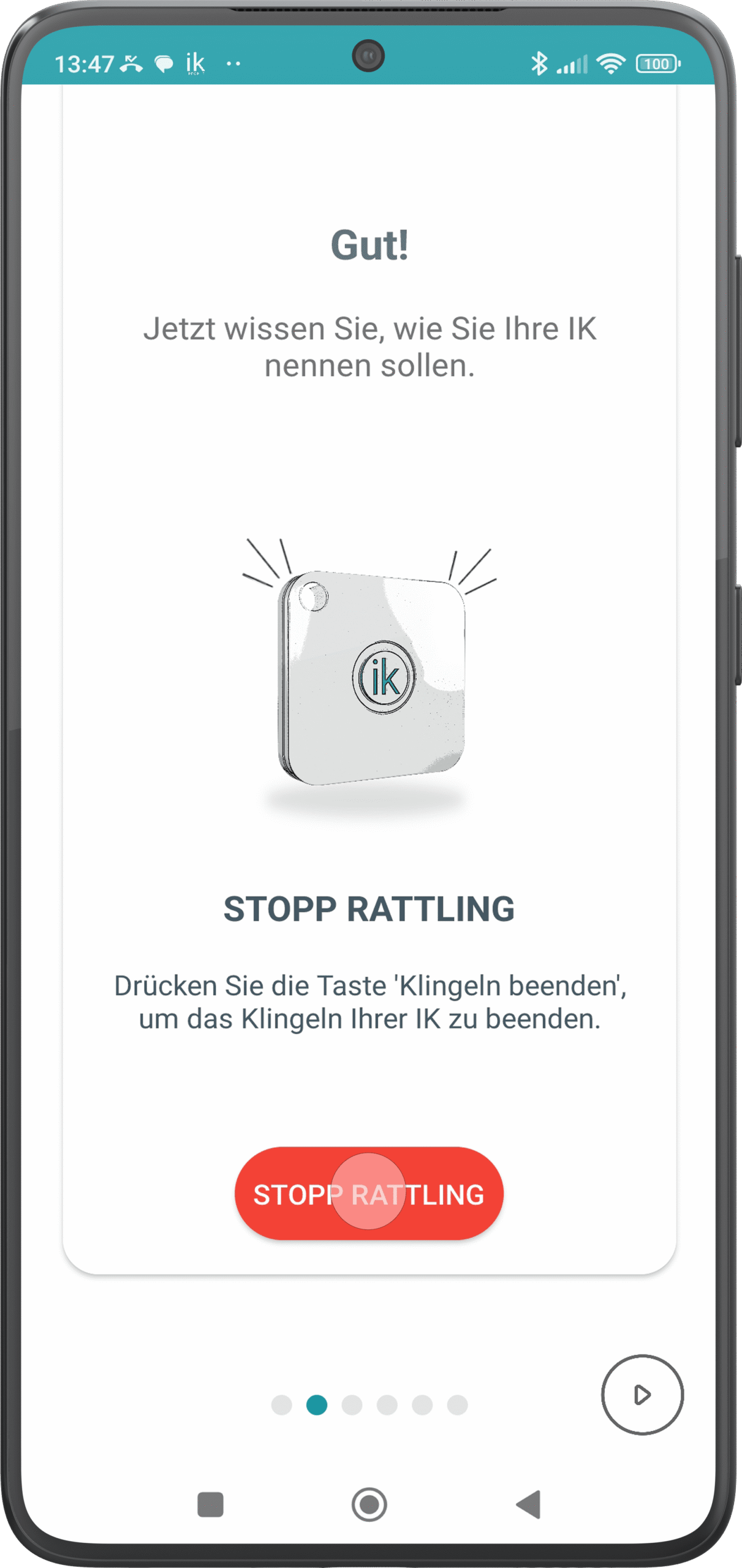
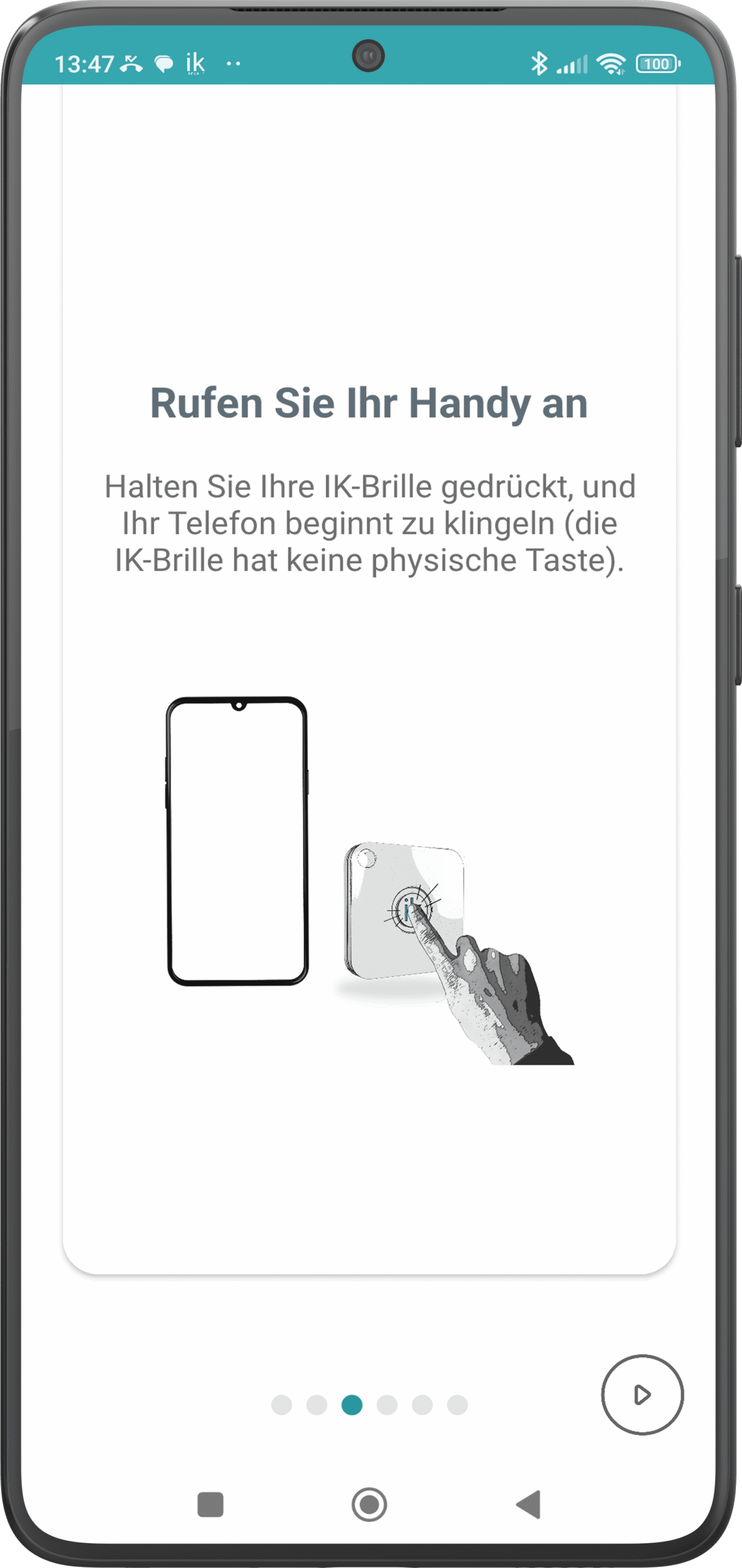
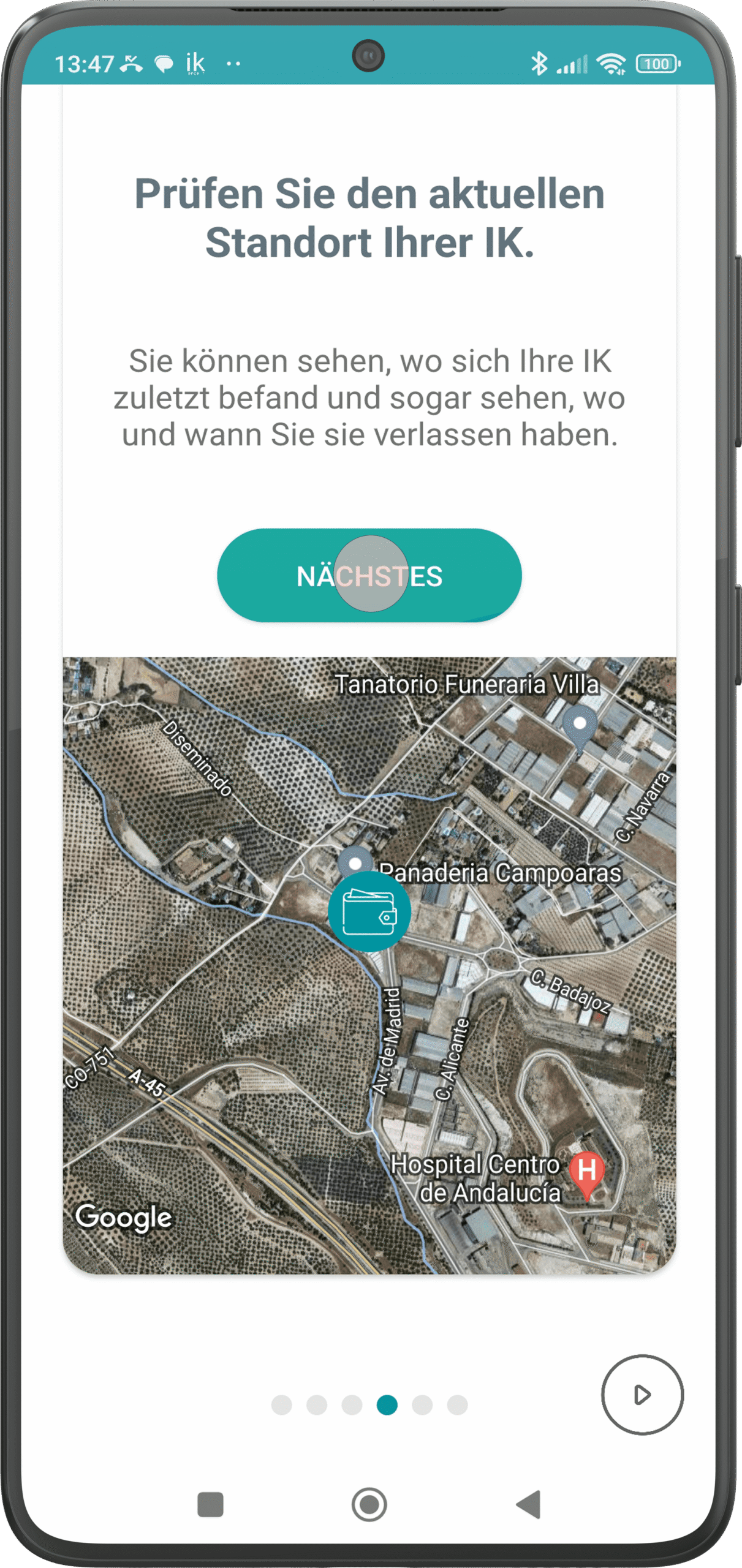
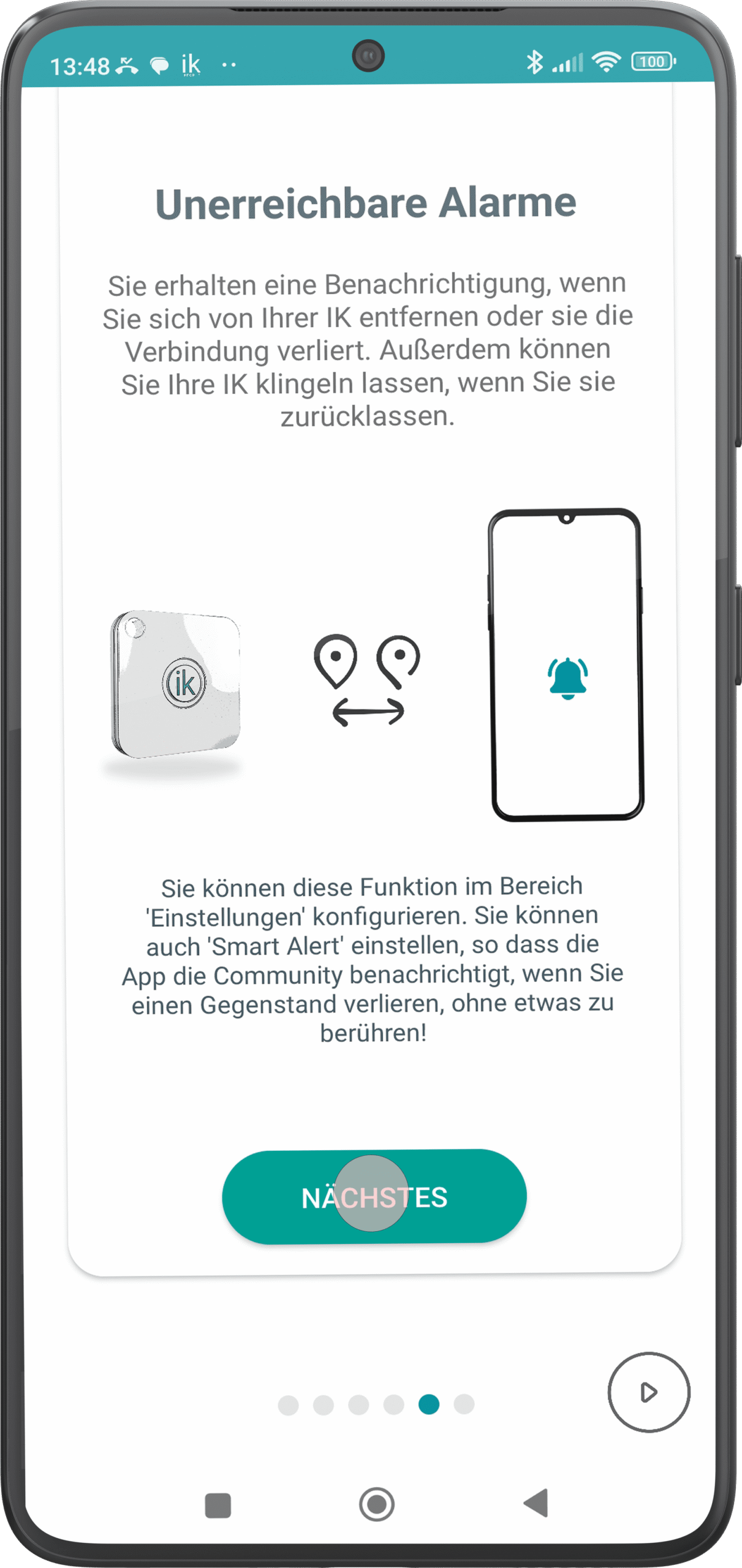
Wenn Sie ein neues Konto erstellt haben, erhalten Sie eine Bestätigung per E-Mail.
3. Fügen Sie einen inthesk hinzu
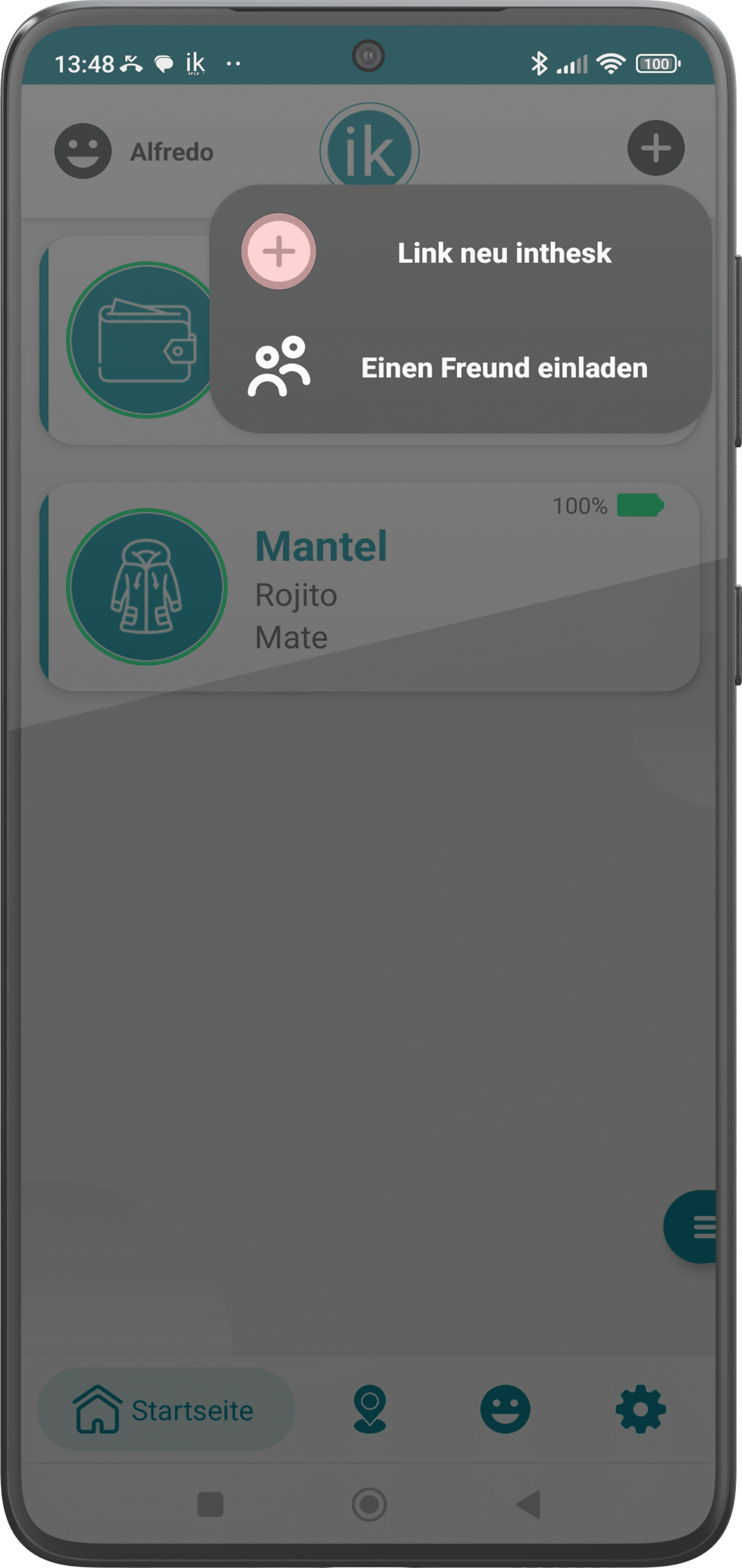
Sobald Sie angemeldet sind, drücken Sie die Schaltfläche oben rechts in der Anwendung, um ein Menü aufzurufen, und klicken Sie dann auf die Schaltfläche „Neues intheks verknüpfen“, um das neue Gerät hinzuzufügen.
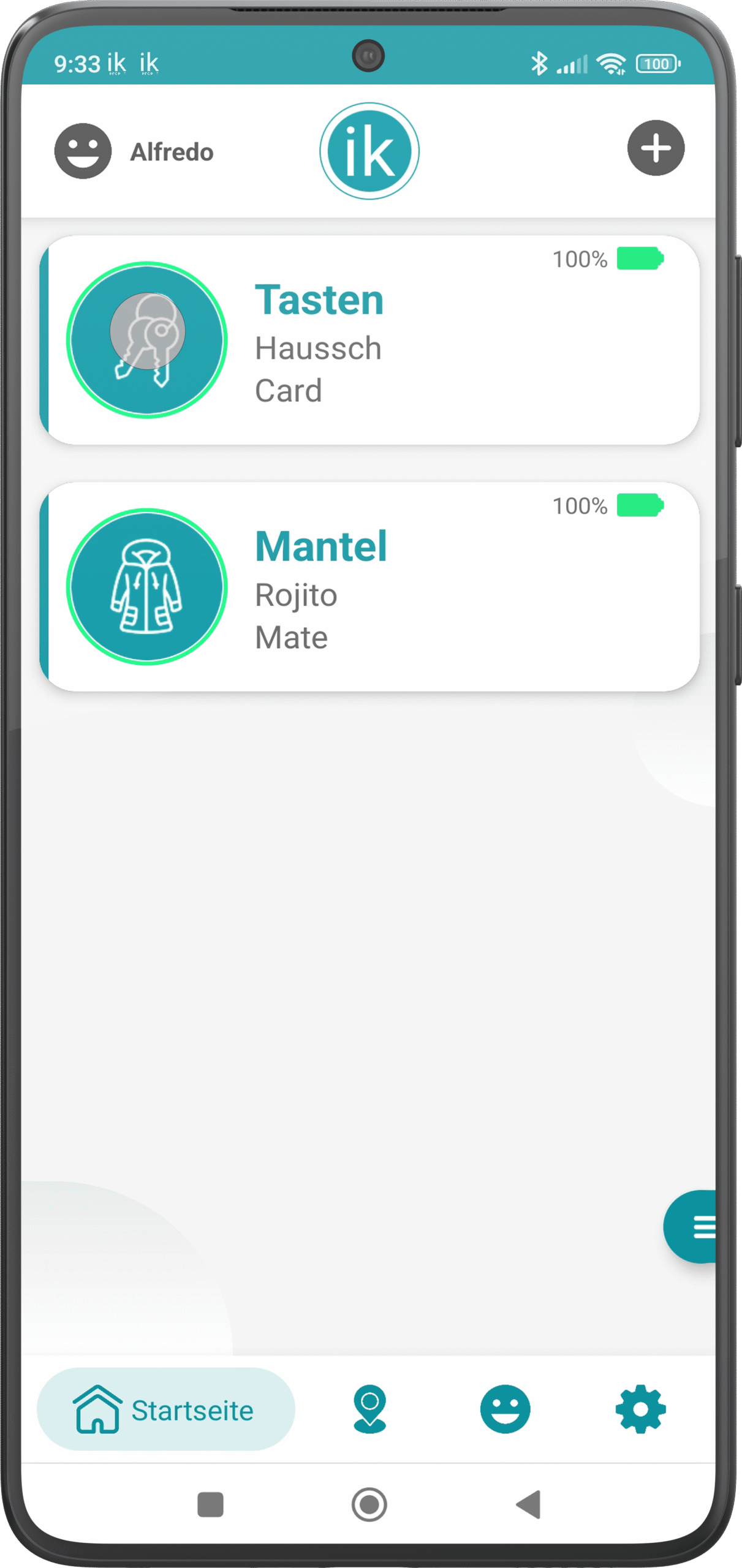
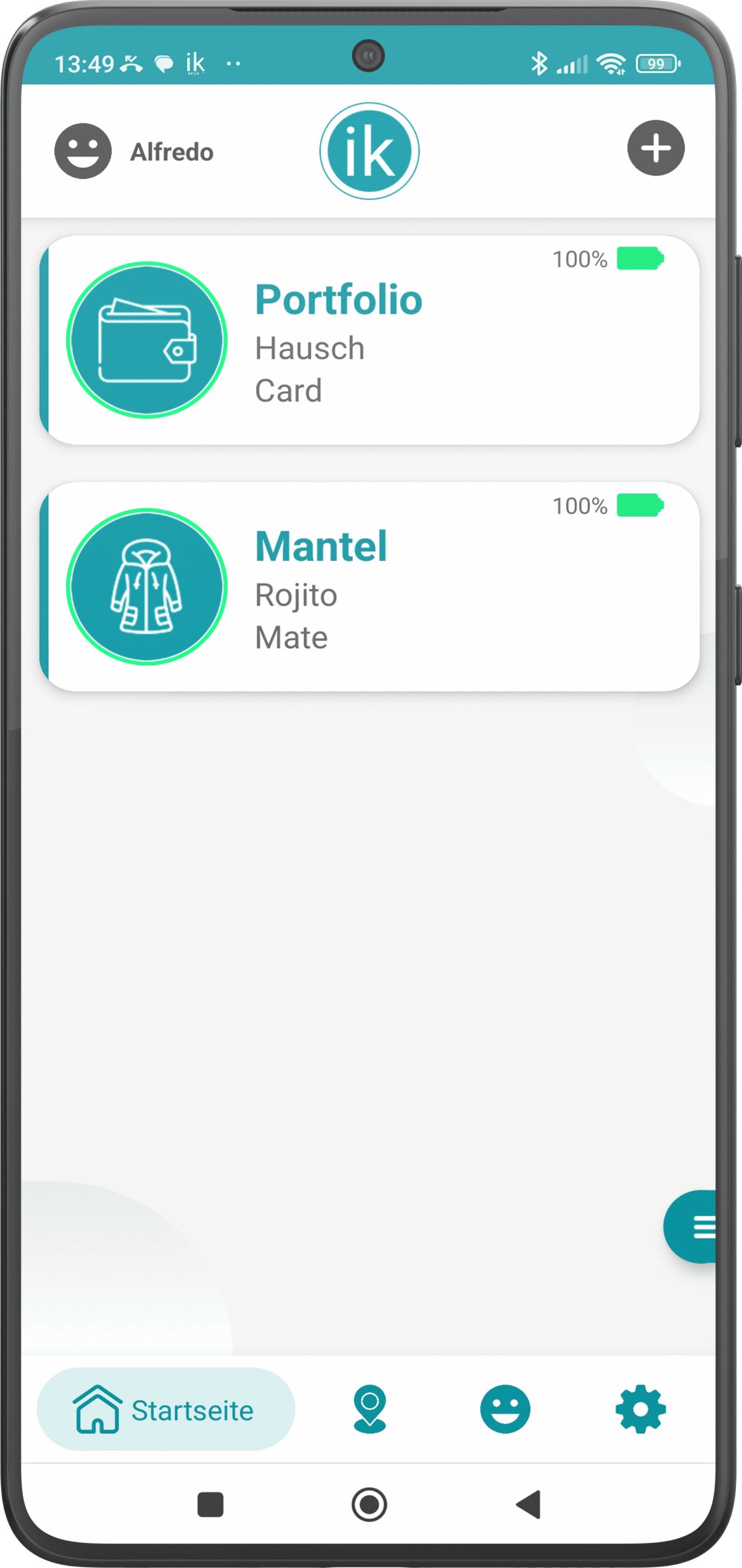
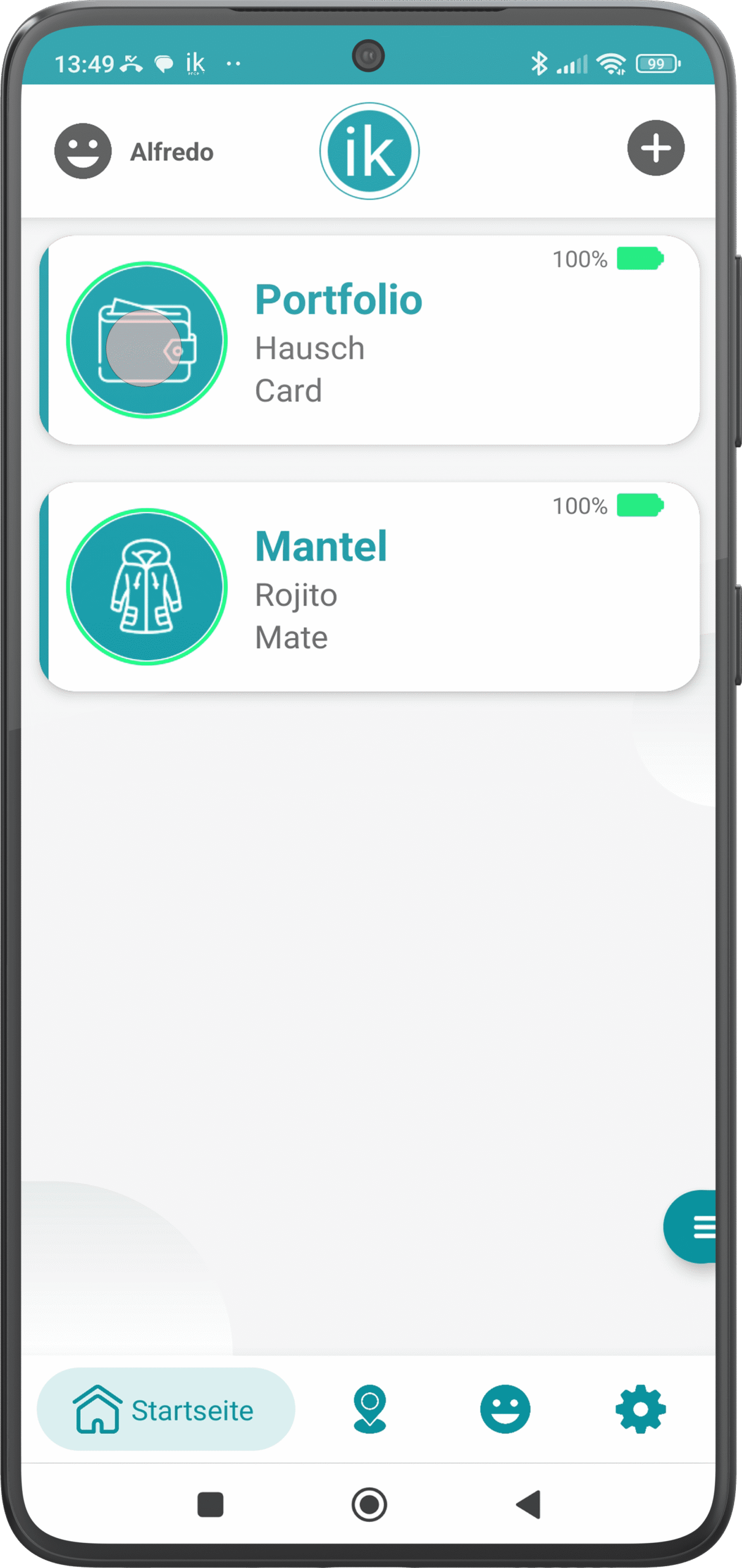
Jetzt können Sie auf dem Hauptbildschirm sehen, wie Ihr neuer inthesk in der Liste mit den Daten konfiguriert ist, die Sie im vorherigen Schritt eingegeben haben, und mit dem Symbol dessen, was Sie für das Objekt ausgewählt haben, das Sie schützen möchten.
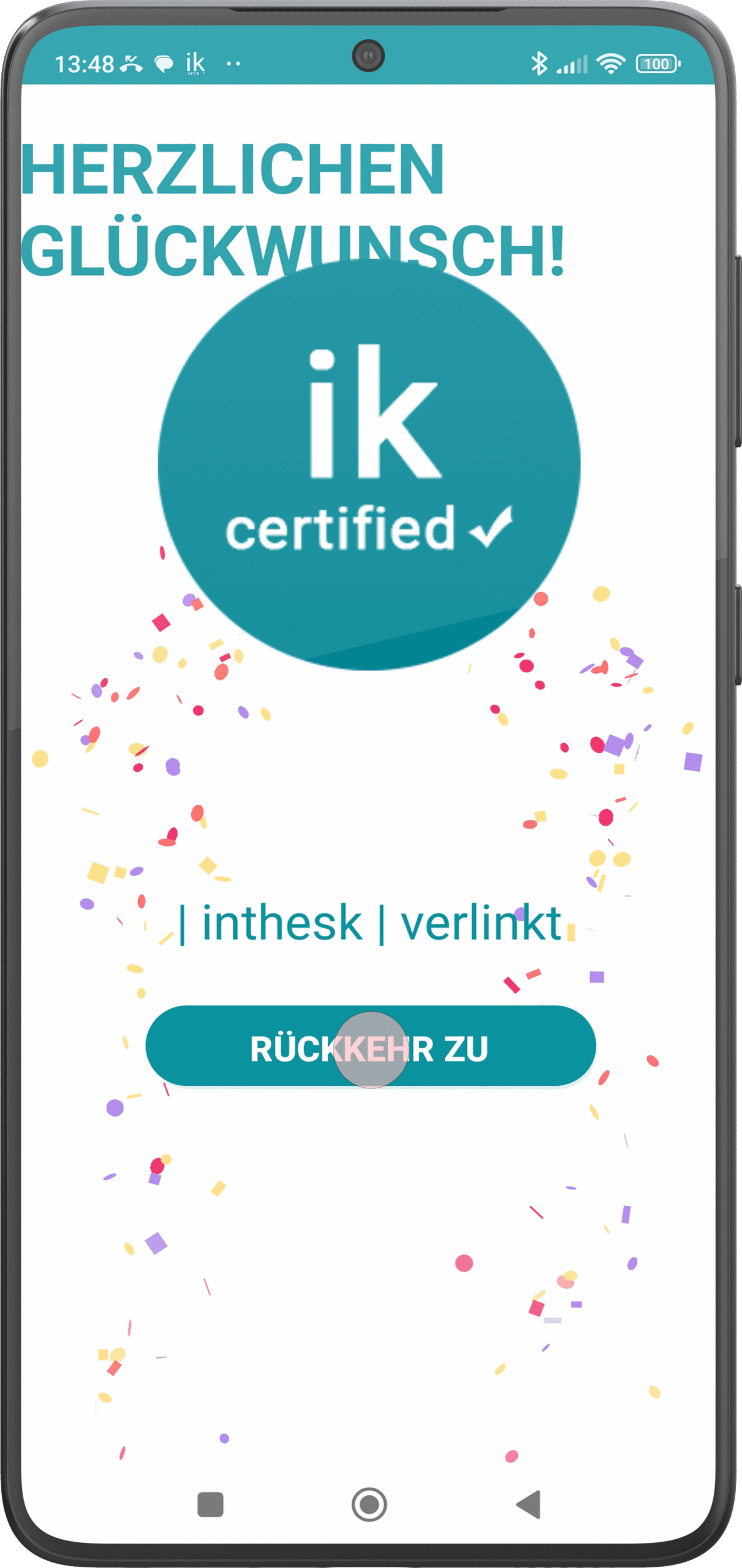
Ihr inthesk wäre bereits vorbereitet und ensatzbereit!
4. Verwenden Sie Google Assistant, um Geräte zu finden.
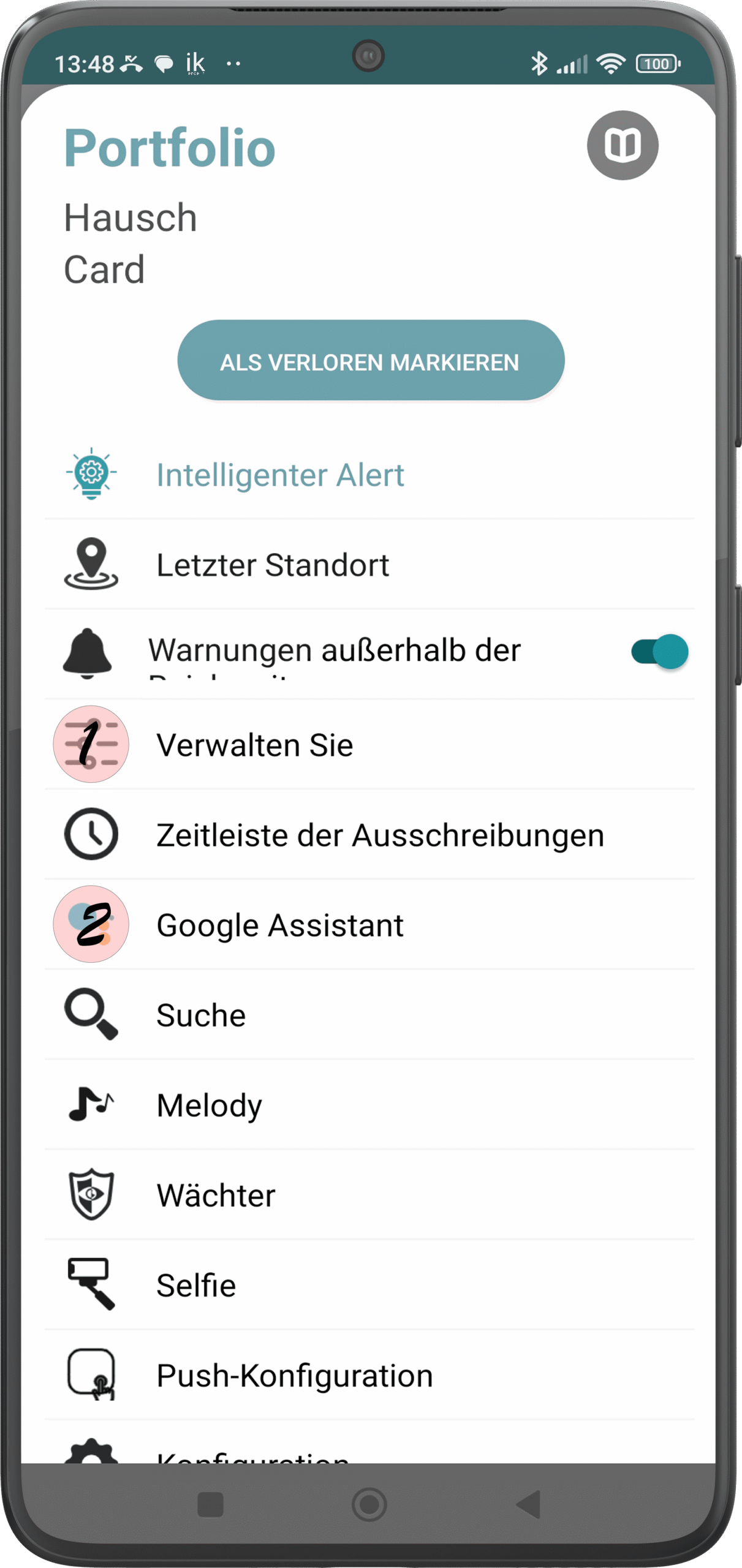
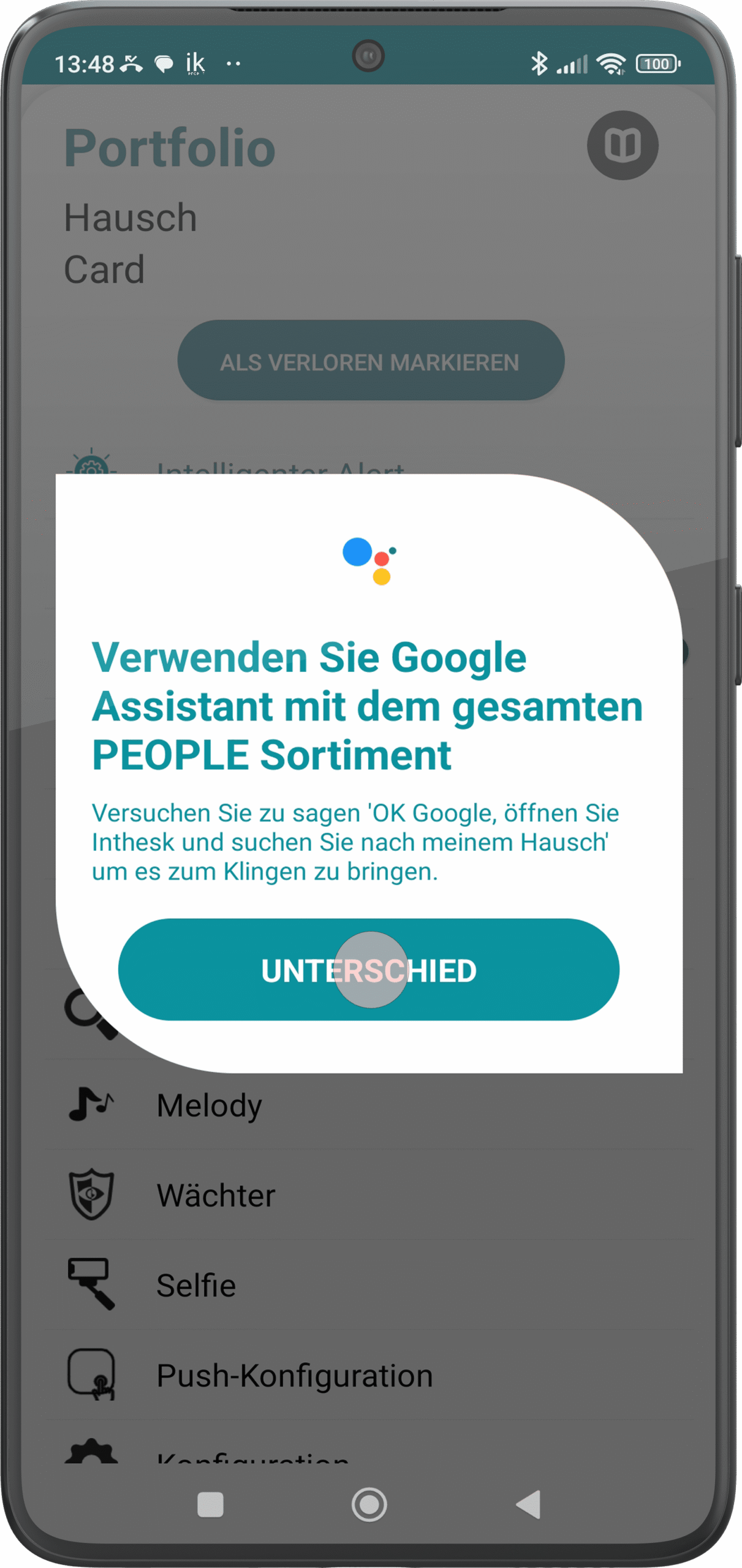
Tippen Sie im Hauptbildschirm auf eines Ihrer Geräte, um auf das Menü zuzugreifen. Sie müssen die Schaltfläche „Google Assistant“ drücken, um Informationen darüber zu erhalten, wie Sie ihre Geräte über den Google Assistant anrufen können.
Option 2.
5. Bearbeiten Sie ein registriertes inthesk.
Tippen Sie im Hauptbildschirm auf eines Ihrer Geräte, um auf das Menü zuzugreifen. Um die Konfiguration zu bearbeiten, müssen Sie auf die Schaltfläche „Verwalten“ klicken. Innerhalb dieser Funktion können Sie sowohl den Namen als auch die Kategorie Ihres inthesks nach Ihren Wünschen ändern.
Option 1.
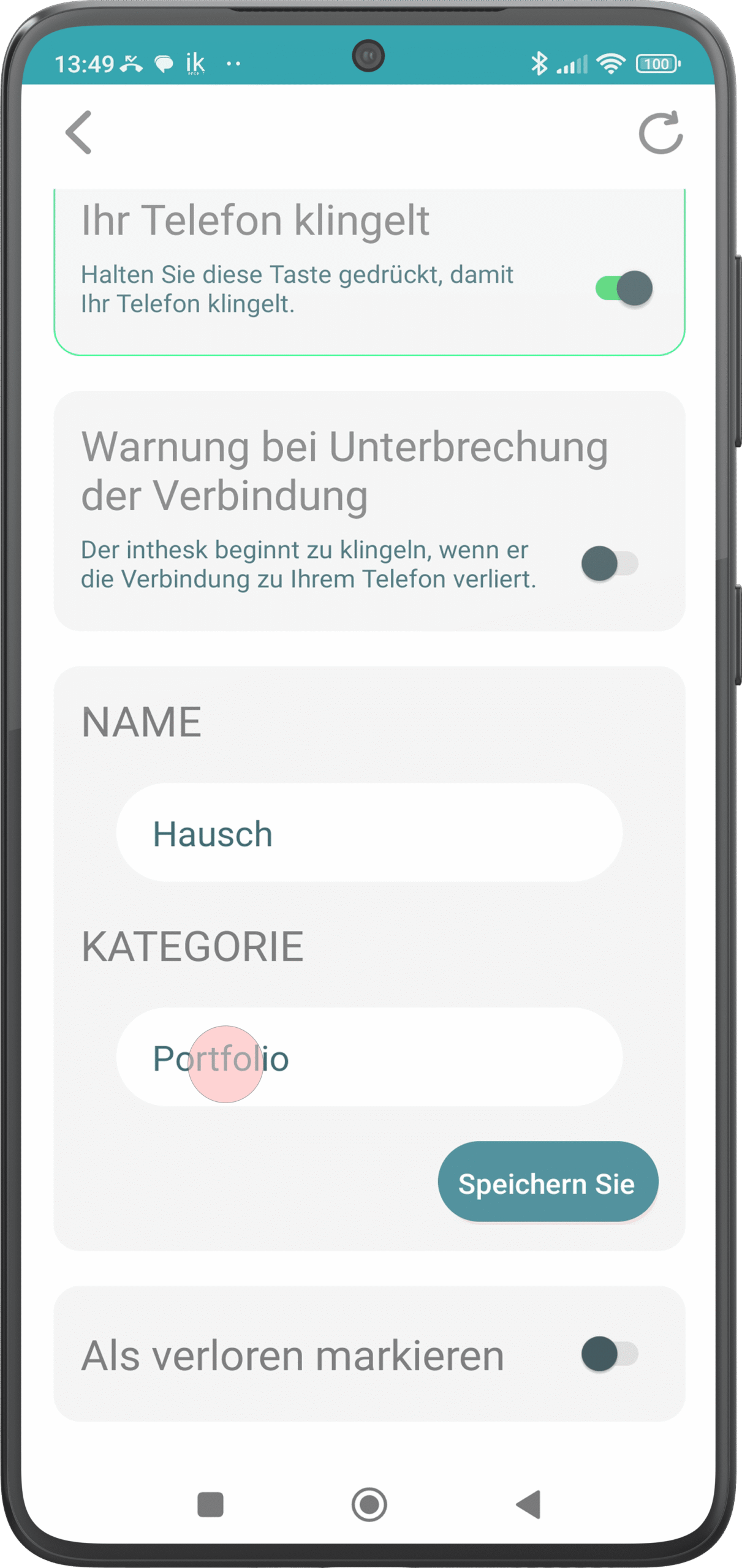
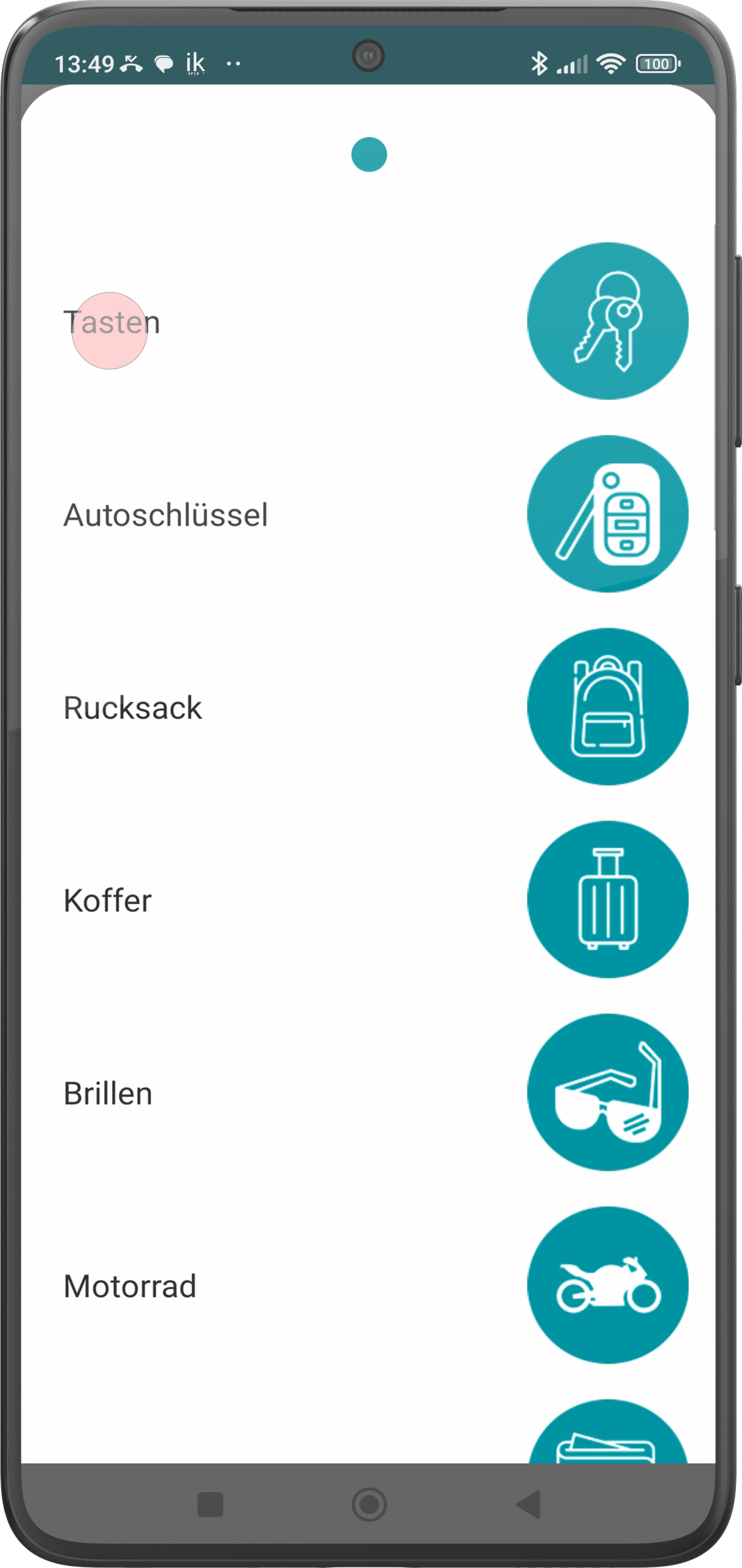
Jetzt können Sie die Kategorie und den Werkzeugtyp Ihres neuen inthesk ändern. Klicken Sie abschliebend auf die Schaltfläche Änderungen speichern.